GIMP图片压缩全攻略:三步轻松瘦身图像文件!

发布时间:2025-09-19 04:35:56阅读:43221
  • Gimp最新版发布,跨平台免费修图利器再升级Gimp作为一款功能强大且完全免费的开源图像编辑软件,长期以来被视为Photoshop的优质替代方案。凭借其专业级的修图能力、高度可定制的操作界面以及对多平台的支持——包括
    系统工具大小:305.79MB更新时间:2025-07-27
    版本: 电脑版
    立即下载

专业工具助力高效办公

GIMP作为一款功能强大且开源免费的图像编辑软件,广泛应用于图像处理、平面设计与数字绘画等多个领域。其不仅具备媲美专业商业软件的编辑能力,还拥有高度可定制化的优势,深受设计师和办公用户青睐。近期,不少用户关注如何利用GIMP实现图片压缩,以提升网页加载速度或满足文件上传限制需求。本文将详细介绍使用GIMP进行图片尺寸调整与文件体积优化的操作方法。

启动软件并导入目标图像

首先双击打开GIMP程序,通过“文件”菜单或直接拖拽方式载入需要压缩的图片。待图像加载完成后,点击顶部菜单栏中的“图像”选项,为后续调整尺寸做好准备。
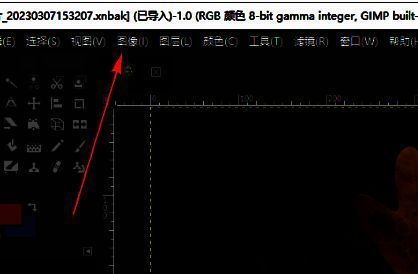
GIMP软件界面展示,顶部菜单栏高亮显示‘图像’选项,当前已打开一张示例图片

调用缩放功能调整图像尺寸

在“图像”下拉菜单中,选择“缩放图像”功能,这将弹出一个设置窗口,允许用户精确控制输出分辨率。在此界面中,可以自由输入目标宽度与高度,并选择合适的单位(如像素或百分比),同时注意保持宽高比锁定以避免图像变形。
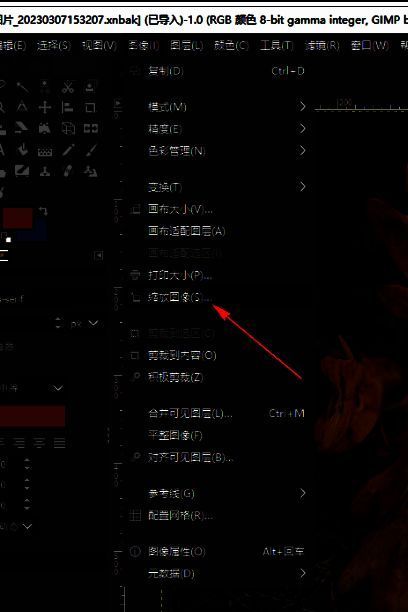
GIMP缩放图像设置窗口界面,参数输入框清晰可见,包含宽度、高度及插值算法选项

完成设置并执行压缩操作

根据实际用途设定合适的图像尺寸后,点击窗口底部的“缩放”按钮确认更改。此时图像内容会自动适配新尺寸,实现视觉上的压缩效果。若需进一步减小文件体积,建议导出时选择“导出为”功能,并调整JPEG质量或使用PNG优化插件进行二次压缩。
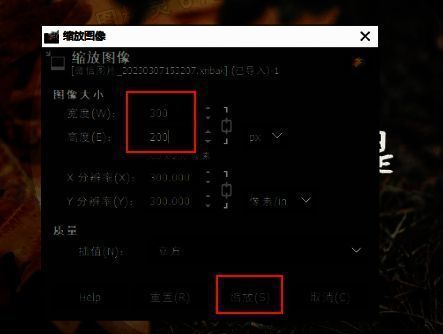

缩放图像参数设置完成后的预览界面,右侧显示即将应用的新尺寸数值

卧牛铭龙下载

陌生来电要警惕,分享屏幕别随意,未知链接不点击,个人信息不透露,转账汇款多核实,骗局千万要记牢。
有效预防诈骗,请安装国家反诈中心APP!























