Kate编辑器功能亮点介绍
Kate作为一款广受开发者和文本处理用户青睐的多功能文本编辑工具,凭借其强大的代码折叠、语法高亮与自定义配置能力,在专业写作与编程领域占据重要地位。其中,“显示折叠标记”功能能够显著提升文档结构的可视化程度,帮助用户更高效地浏览和管理长篇代码或复杂文本内容。
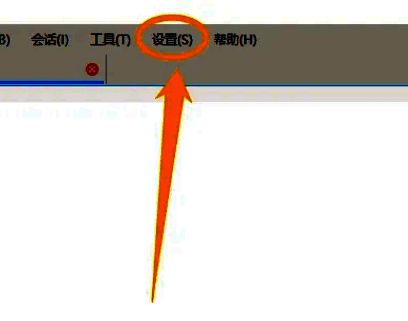
进入设置菜单开启功能
启动Kate软件后,双击打开程序主界面,点击顶部菜单栏中的“设置”选项,这是所有个性化配置的入口,为后续操作奠定基础。
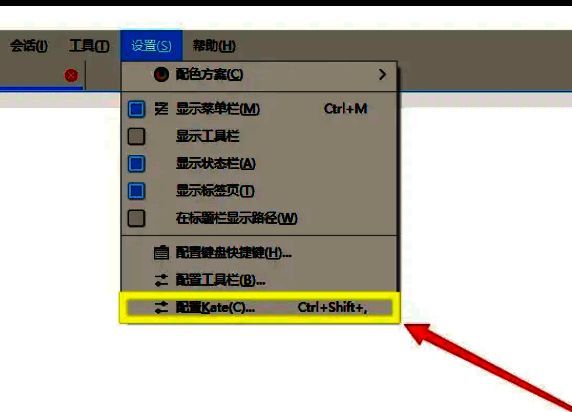
打开配置中心进行调整
在下拉菜单中选择“配置”选项,系统将弹出一个独立的配置窗口,该界面集中管理编辑器的各项行为参数,是实现深度定制的核心区域。
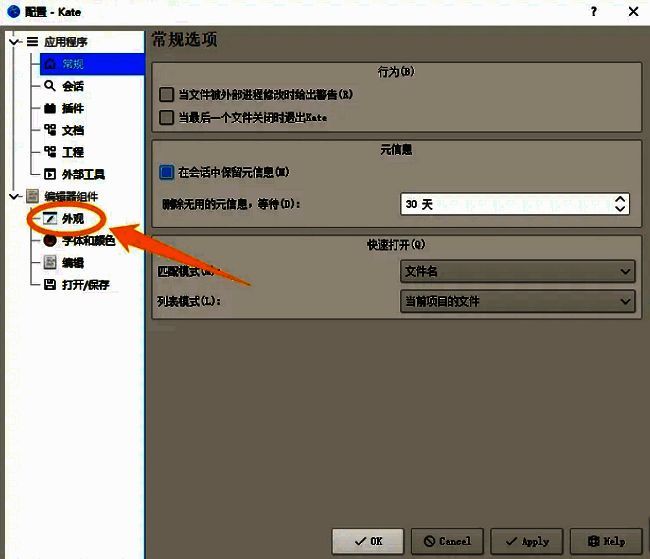
切换至外观设置面板
在配置窗口的左侧导航栏中,点击“外观”分类,此处控制着编辑器的视觉呈现方式,包括字体、主题以及界面元素的显示状态。
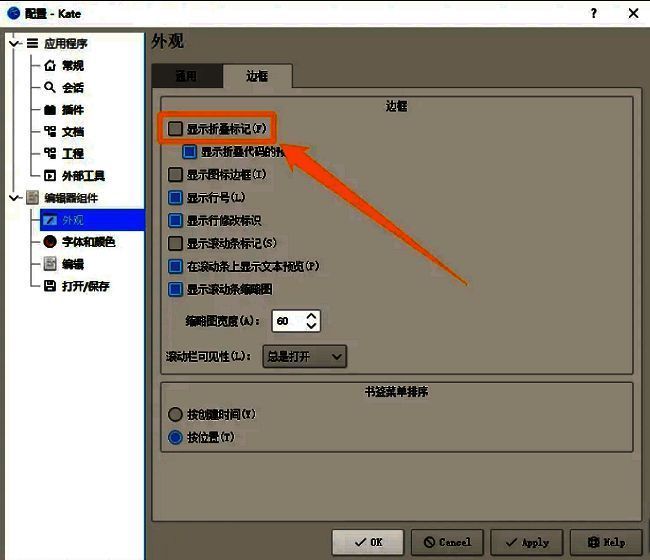
启用折叠标记显示功能
向右侧面板中滚动查找“显示折叠标记”复选框,勾选该选项后,点击“应用”并确认更改。此时,代码块旁将出现清晰的折叠箭头标识,便于快速展开或收起段落内容。