
软件功能与使用背景介绍
OBS Studio作为一款广受用户青睐的开源录屏与直播推流工具,凭借其强大的自定义功能和稳定性能,已成为内容创作者、游戏主播及视频制作人员的必备软件之一。在日常使用过程中,保持软件版本的及时更新至关重要,不仅能提升使用体验,还能修复潜在问题并增加新功能。为了方便用户第一时间获取最新版本,OBS Studio提供了“启动时自动检查更新”功能,本文将详细介绍如何开启这一实用设置。
进入文件菜单开启设置界面
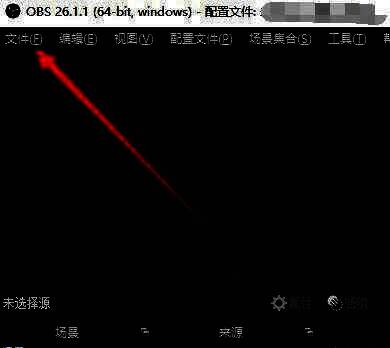
首先,双击桌面上的OBS Studio快捷方式启动程序,待主界面加载完成后,点击左上角的“文件”菜单按钮,展开基础操作选项列表。
打开全局设置选项窗口
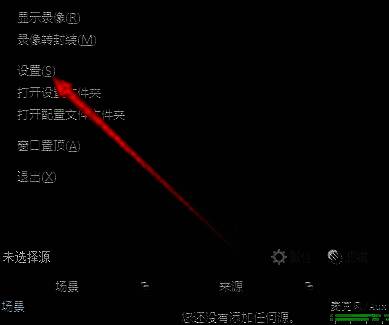
在下拉菜单中找到并点击“设置”选项,该选项通常位于菜单底部区域,点击后会弹出一个独立的设置窗口,用于配置软件的各项参数。
切换至通用配置栏目
在设置窗口的左侧功能栏中,选择“通用”选项,该栏目包含了软件的基础行为设定,如启动模式、语言选择以及更新策略等关键配置项。

启用启动时自动检测更新
在右侧的通用设置面板中,向下滚动直至找到“启动时自动检查更新”复选框,将其勾选即可。此后每次启动OBS Studio时,系统都会自动连接服务器检测是否存在新版本,并提示用户进行升级。


























