轻松打造个性化下载体验
IDM下载器作为广受用户青睐的高效下载工具,凭借其强大的下载加速技术和高度可定制化功能,长期占据下载类软件的领先地位。其中,自定义工具栏功能让用户可以根据使用习惯自由调整操作界面,极大提升了操作便捷性。本文将为你详细解析如何一步步完成IDM工具栏的个性化设置,助你轻松掌握这一实用技巧。
进入查看菜单开启设置
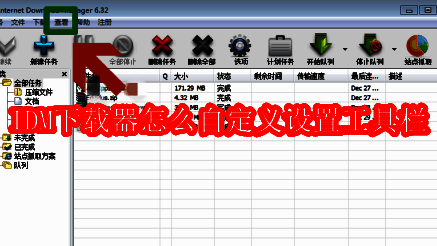
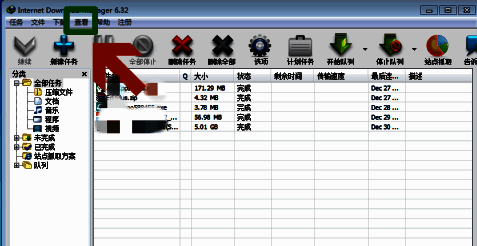
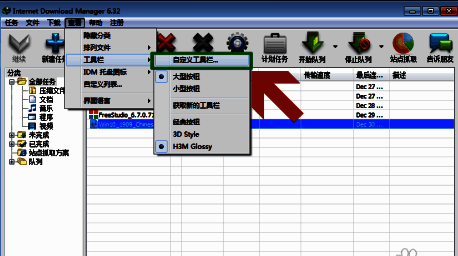
首先,双击打开IDM下载器主程序,进入软件主界面。在顶部菜单栏中找到并点击“查看”选项,该菜单集中了界面显示与布局的相关设置,是自定义工具栏的第一步入口。
选择工具栏自定义选项
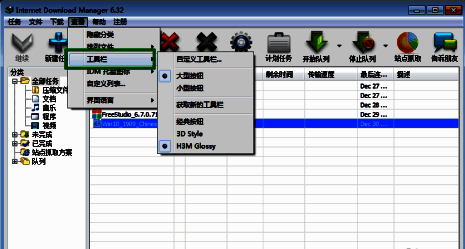
在“查看”下拉菜单中,将光标移至“工具栏”子菜单,随后点击其中的“自定义工具栏”选项。这将弹出一个独立的设置窗口,专门用于管理工具栏上的功能按钮。
添加所需功能按钮
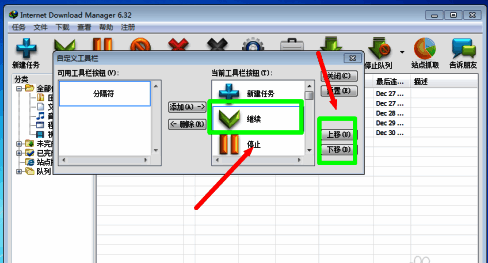
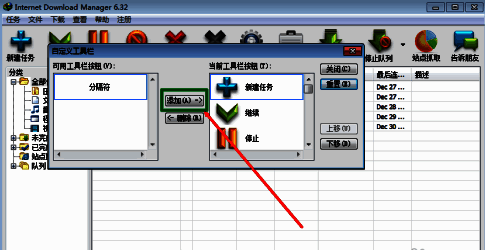
进入自定义窗口后,点击“添加”按钮,系统会列出IDM支持的所有可添加命令,如“开始下载”、“暂停全部”、“任务管理”等。根据个人使用频率选择需要的功能,逐一添加到工具栏列表中。
调整图标顺序优化布局
添加完成后,可通过点击“上移”或“下移”按钮,对工具栏中的功能图标进行位置排序。将最常用的功能置于最顺手的位置,能够显著提升日常操作效率,实现真正的个性化定制。
完成设置享受便捷操作
完成所有调整后,关闭设置窗口即可看到工具栏已按新配置显示。无论是快速启动下载任务,还是批量管理下载队列,个性化的工具栏都能让操作更加流畅直观,全面提升使用体验。