为何Edge浏览器频繁提示内存不足
在日常使用
通过调整虚拟内存设置优化浏览器性能
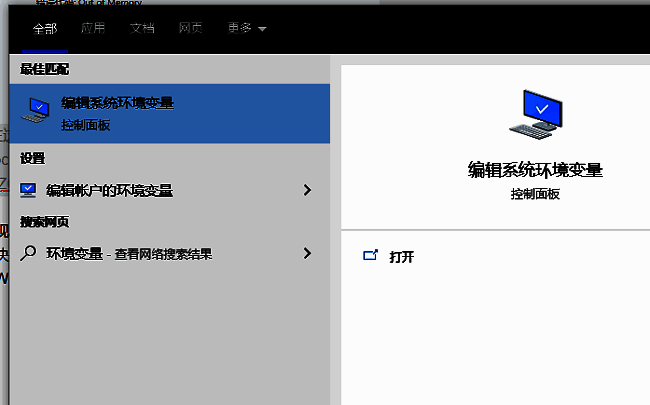
解决该问题的关键在于手动优化系统的虚拟内存配置。首先,点击左下角任务栏中的“开始”按钮,在搜索框中输入“环境变量”,随后从搜索结果中选择“编辑系统环境变量”以打开系统属性窗口。
进入高级系统设置进行内存调整
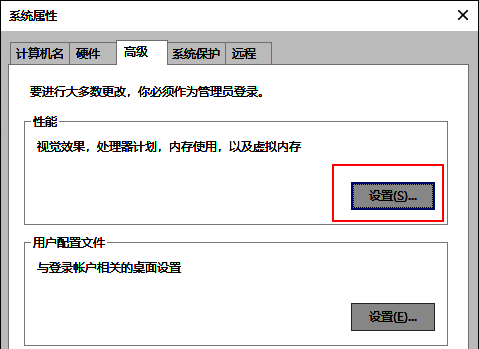
在系统属性界面中,切换至“高级”选项卡,接着点击“性能”区域下的“设置”按钮,进入性能选项窗口,为下一步内存参数修改做好准备。
修改虚拟内存配置以提升系统响应能力
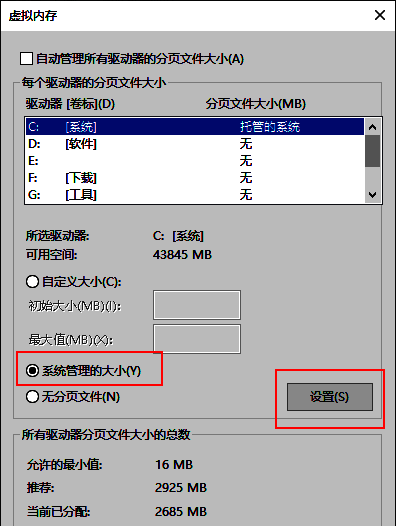
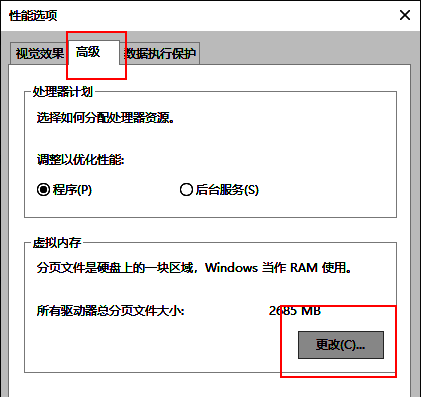
在性能选项窗口中,再次切换到“高级”选项卡,然后点击“虚拟内存”区域的“更改”按钮,进入虚拟内存设置界面。取消勾选“自动管理所有驱动器的分页文件大小”,选择当前系统盘(通常是C盘),然后勾选“系统管理的大小”选项,让Windows自动优化分页文件容量。
完成设置并重启电脑生效配置
设置完成后,点击“设置”按钮确认更改,随后点击“确定”退出所有设置窗口。为使新内存策略生效,需重新启动计算机。重启后,Edge浏览器因内存不足导致的页面无法加载问题将显著改善,系统整体运行也更为流畅。