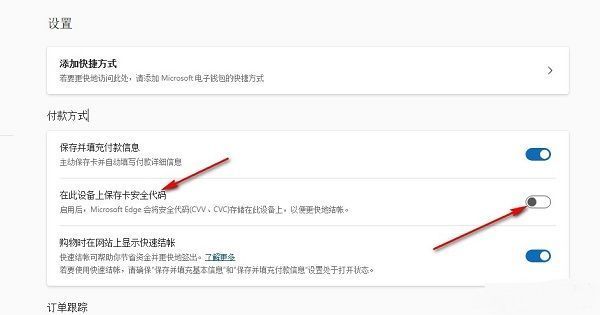
Edge浏览器安全功能引关注
作为一款集高效、安全与便捷于一体的主流浏览器,
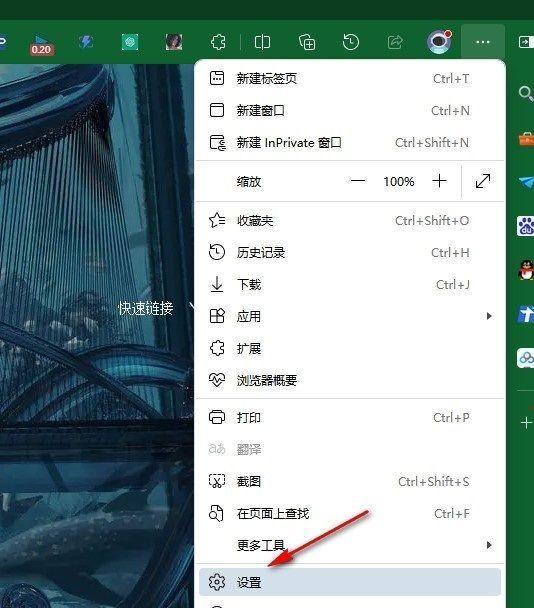
进入浏览器设置菜单
首先,双击打开Edge浏览器,在界面右上角找到由三个水平点组成的“更多操作”图标,点击后会弹出一个下拉菜单。在这个菜单中,选择“设置”选项,即可进入浏览器的核心配置页面。
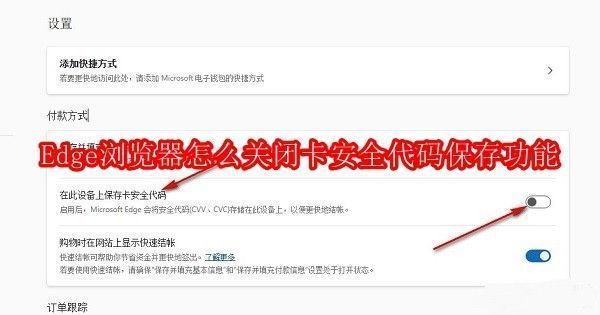
定位付款信息管理入口
进入“设置”页面后,左侧为功能导航栏。点击其中的“个人资料”选项,在右侧内容区中找到“付款信息”模块,并点击进入。该区域集中管理着与支付相关的所有数据,包括已保存的信用卡信息及安全码存储权限。

进入支付安全设置界面
在“付款信息”页面中,继续点击左侧菜单中的“设置”子项,进入更深层的安全配置界面。这里提供了多项关于卡片数据处理方式的自定义选项,确保用户对自己的支付信息安全拥有完全控制权。
关闭卡安全代码自动保存功能
在支付安全设置页面中,向下滚动至“在此设备上保存卡安全代码”选项,你会看到一个可切换的开关按钮。默认状态下通常为开启(蓝色),点击将其关闭(变为灰色),即可成功禁用该功能。此后,浏览器将不再提示保存或自动填充CVV等敏感验证码信息,有效提升账户安全性。