Edge浏览器如何开启网站拼写错误保护?超详细图文教程来了!

发布时间:2025-11-27 06:27:26阅读:72760

Edge浏览器安全功能再升级

作为Windows系统自带的主流浏览器,Edge凭借其流畅的性能、深度集成的AI工具以及强大的隐私保护功能,赢得了越来越多用户的青睐。近期,不少用户关注到“网站拼写错误保护”这一实用功能,它能有效防止因输入错误网址而误入钓鱼网站或恶意页面,极大提升了日常上网的安全性。然而,许多新手用户并不清楚如何开启该功能。本文将为你带来一步一图的详细操作指南,轻松几步即可完成设置。

五步开启拼写错误防护

第一步:双击桌面上的Microsoft Edge图标启动浏览器,进入主界面后,点击右上角由三个水平点组成的“更多”菜单按钮。
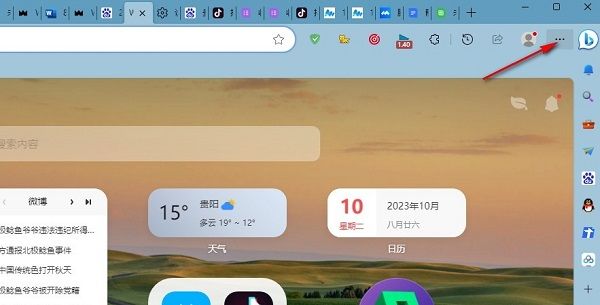
Edge浏览器右上角三个点菜单展开界面,鼠标指针正指向该区域

第二步:在弹出的下拉菜单中,找到并点击“设置”选项,进入浏览器的核心配置页面。
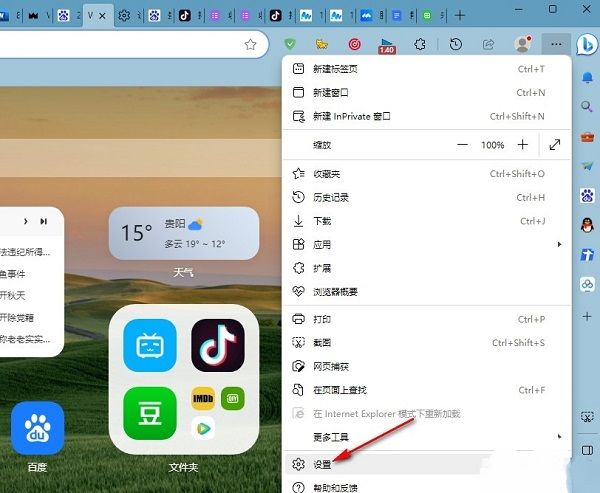
Edge浏览器设置选项在菜单中被高亮显示,准备点击进入

第三步:在左侧导航栏中,选择“隐私、搜索和服务”模块,这里是管理浏览器安全与数据权限的重要入口。
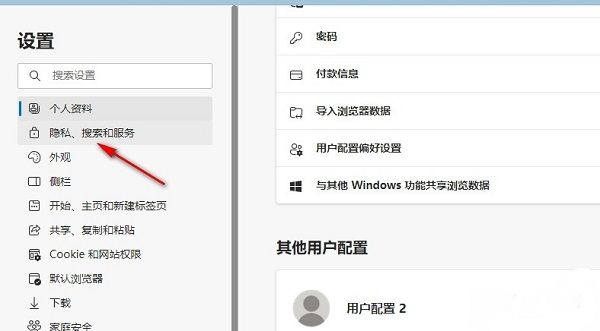
左侧菜单中“隐私、搜索和服务”选项处于选中状态,右侧为相关设置内容

第四步:向下滑动右侧页面,定位到“安全性”部分,找到名为“网站拼写错误保护”的开关项,该项会智能识别形似正规网站的错误域名。
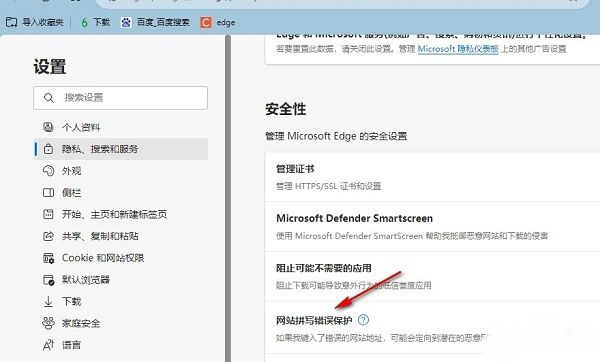
“网站拼写错误保护”功能开关位于安全性设置区域内,文字说明清晰可见

第五步:点击该功能右侧的滑动开关,将其由灰色“关闭”状态切换为蓝色“开启”状态,即刻激活防护机制。
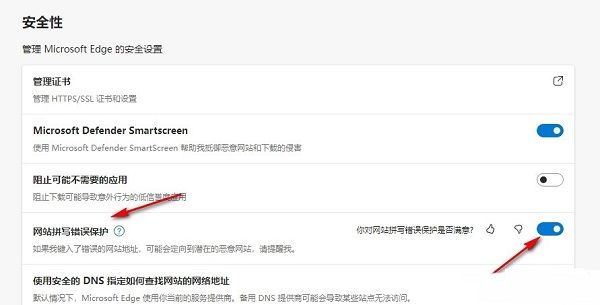
网站拼写错误保护开关已打开,显示为蓝色开启状态

卧牛铭龙下载

陌生来电要警惕,分享屏幕别随意,未知链接不点击,个人信息不透露,转账汇款多核实,骗局千万要记牢。
有效预防诈骗,请安装国家反诈中心APP!
























