问题背景与解决方案概览
在使用百度网盘过程中,不少用户会遇到“网络异常”的提示,导致文件无法正常上传或下载,严重影响使用体验。其实,这一问题通常并非由网络本身引起,而是系统设置或软件权限配置不当所致。通过调整防火墙设置或更改下载路径等方法,大多数情况下都能快速恢复正常使用。
方法一:检查Windows防火墙权限设置
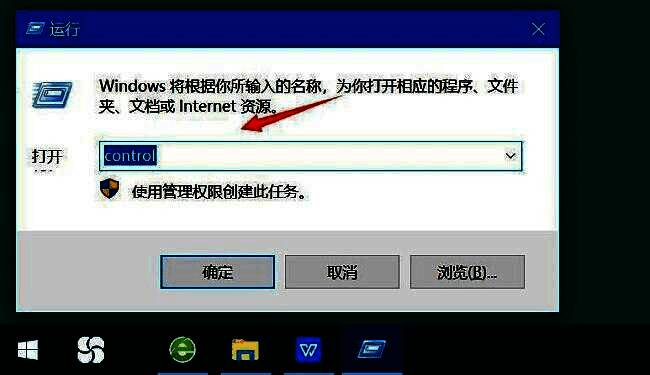
首先可以尝试通过调整系统防火墙设置来解决百度网盘的网络连接问题。按下键盘上的“Win + R”组合键,打开“运行”窗口,输入“control”并回车,进入控制面板界面。
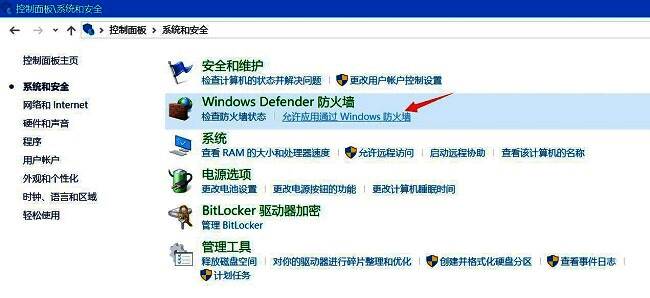
在控制面板中,点击“系统和安全”选项,随后选择“允许应用通过Windows防火墙”功能。
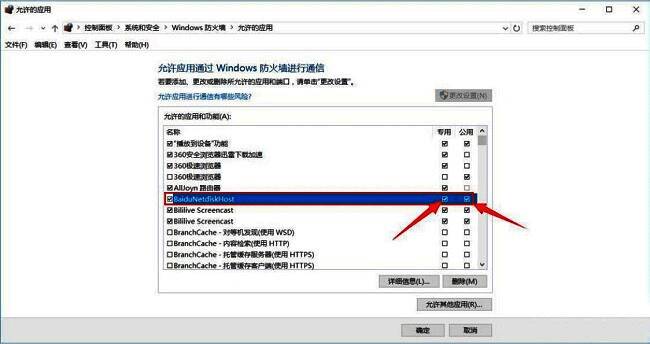
在弹出的列表中找到“百度网盘”程序,确保其右侧的“专用”和“公用”两个网络环境的复选框都被勾选。这样可确保百度网盘在各类网络环境下均能正常通信,从而解决网络异常提示。
方法二:更改文件下载路径与重命名文件夹
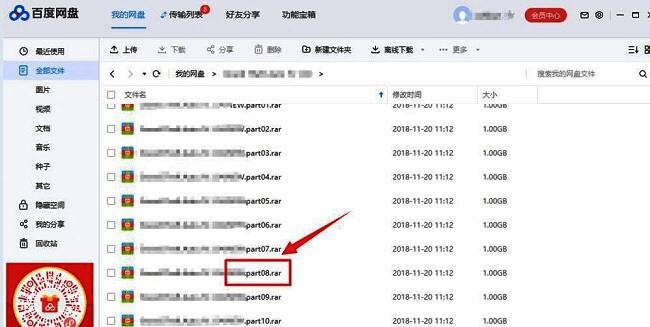
如果防火墙设置无误但仍提示网络异常,可尝试通过修改文件下载路径来绕过潜在的路径冲突或权限问题。双击打开百度网盘客户端,点击左侧菜单中的“全部文件”,在右侧文件列表中定位到下载失败或异常的文件。
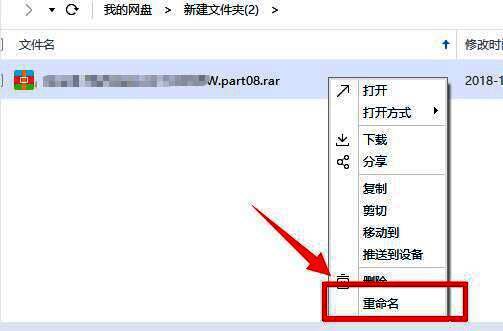
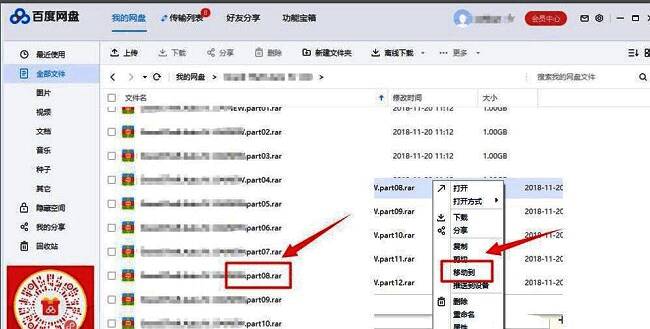
右键点击该文件,在弹出的菜单中选择“移动到”选项。
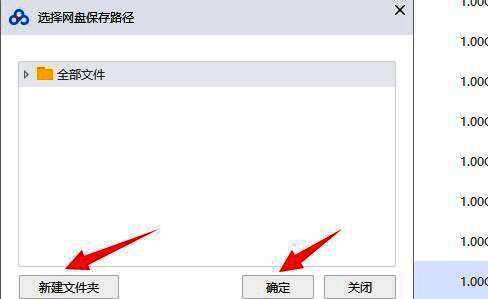
在弹出的窗口中点击“新建文件夹”,创建一个新的存储目录,作为文件的新下载路径,完成后点击“确定”。
最后,再次右键点击该文件,选择“重命名”,为文件夹设置一个清晰易识别的新名称,有助于避免系统识别错误,提升运行稳定性。