UPUPOO壁纸路径查看与管理功能详解
UPUPOO作为一款深受用户喜爱的动态桌面壁纸软件,凭借其海量高清资源和流畅的交互体验,持续吸引着众多个性化桌面爱好者。然而,仍有不少新用户对如何查看和管理已下载壁纸的存储路径感到困惑。本文将为你详细拆解操作步骤,轻松掌握文件管理技巧。
第一步:进入软件主界面并打开菜单
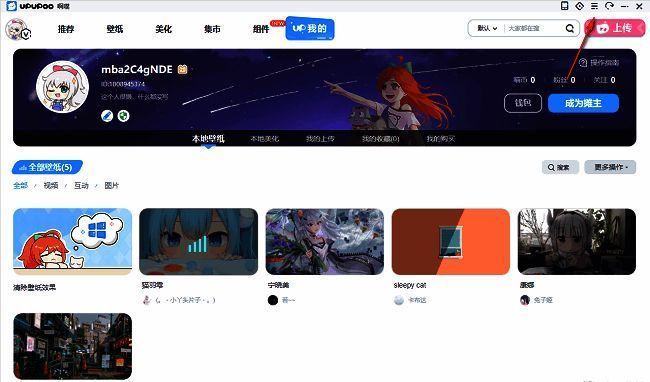
启动UPUPOO软件后,双击图标完成加载,随后点击右上角的三条横线(菜单按钮),即可展开更多功能选项。
第二步:进入设置中心
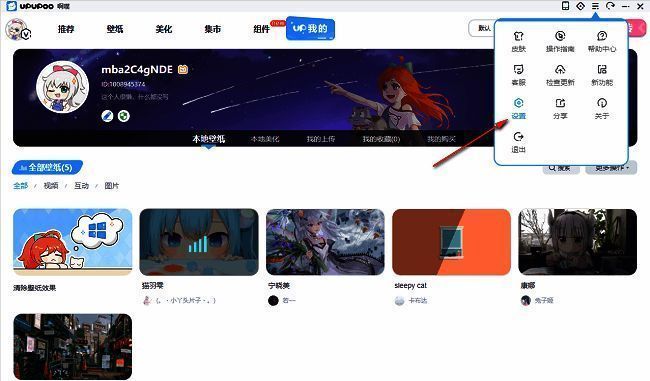
在弹出的侧边栏中,找到并点击底部的“设置”选项,进入系统配置页面。这里是管理壁纸路径、性能模式与启动项的核心区域。
第三步:查看当前壁纸存储路径
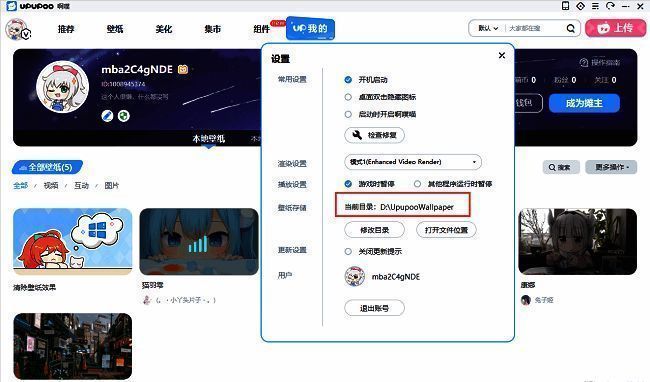
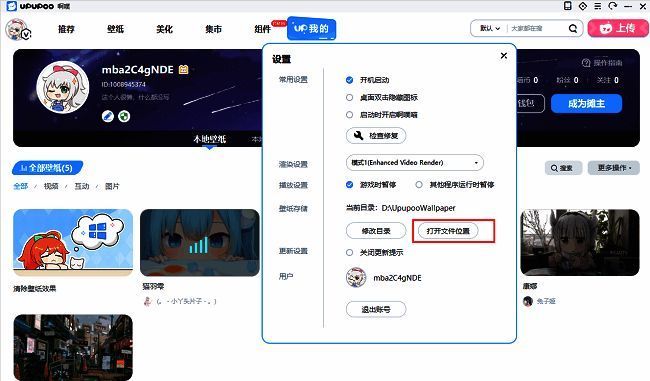
在设置窗口中,定位到“当前目录”栏目,系统会明确显示当前动态壁纸的下载保存路径。此路径即为所有资源默认存储的位置。
第四步:快速打开文件所在位置
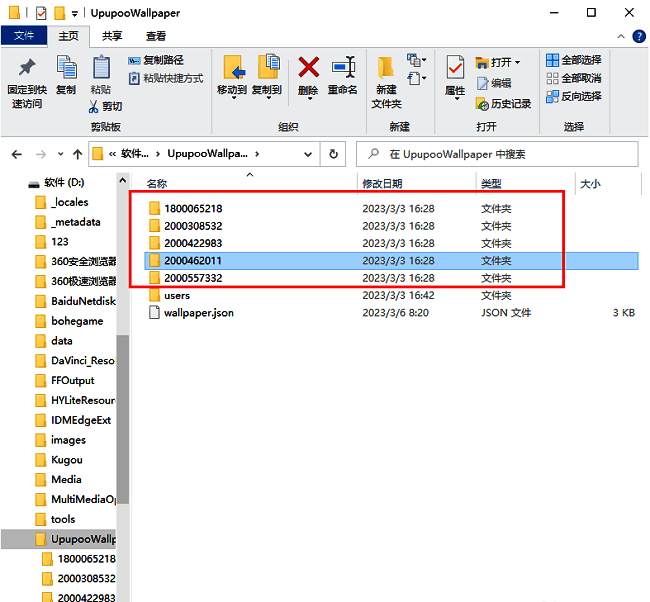
若想直接浏览下载的壁纸文件,可点击“打开文件位置”按钮,系统将自动调用资源管理器,跳转至对应文件夹,方便用户进行复制、删除或分类管理。
第五步:自定义修改壁纸保存目录
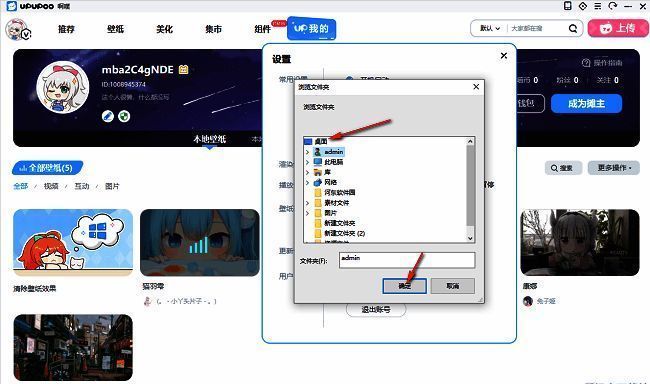
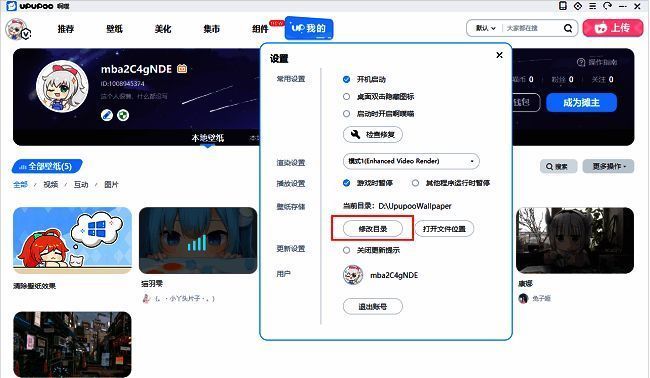
为避免C盘空间占用过多或便于统一管理,用户可点击“修改目录”按钮,手动选择新的存储路径。例如更换至D盘或其他外接存储设备。
第六步:确认新路径并完成设置
在弹出的文件夹选择窗口中,挑选目标路径后点击“确定”,软件将自动迁移或后续保存至新位置,确保你的壁纸资源井然有序。