钉钉直播为何突然没声音?原因解析
在使用钉钉进行在线会议或直播授课时,不少用户曾遇到过直播没有声音的尴尬情况。这不仅影响沟通效率,还可能耽误重要工作或课程进度。其实,这一问题通常与系统音频服务未正常启动有关,尤其是“Windows Audio”服务被禁用时,极易导致钉钉无法输出声音。
快速修复钉钉直播无声的操作步骤
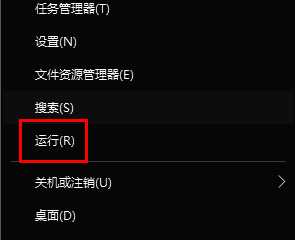
首先,右键点击电脑屏幕左下角的“开始”按钮,在弹出的菜单中选择“运行”,打开系统运行窗口。
进入系统服务管理界面
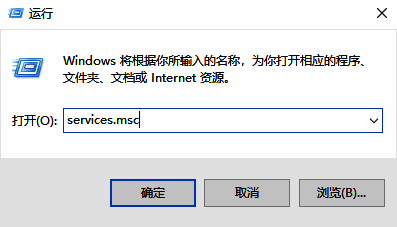
在运行框中输入“services.msc”并按下回车键,即可进入系统的“服务”管理窗口。这个界面集中管理着所有后台服务进程,是排查系统功能异常的关键入口。
查找并检查Windows Audio服务状态
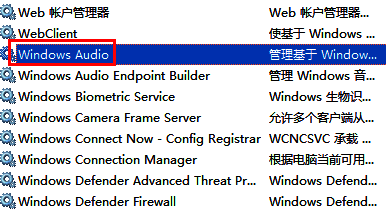
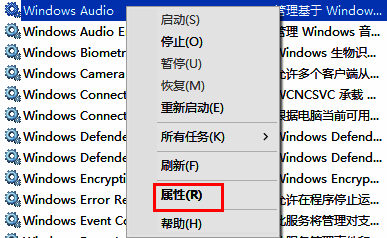
在服务列表中找到名为“Windows Audio”的服务项,它负责管理系统的音频播放功能。如果该服务未运行或启动类型被设为“手动”或“禁用”,就会导致钉钉等应用无法发声。
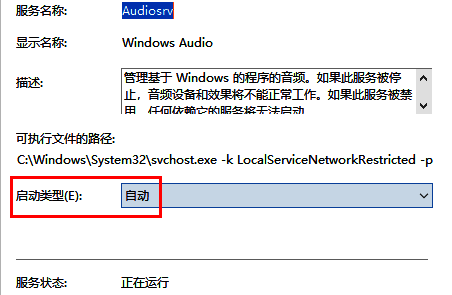
设置音频服务为自动启动
双击或右键选择“属性”,进入服务配置界面。将“启动类型”更改为“自动”,然后点击“应用”保存设置。如有需要,还可点击“启动”按钮立即开启服务。
完成设置并测试音频输出
完成上述设置后,重新启动钉钉客户端,并进入直播或会议页面进行声音测试。此时系统音频服务已正常运行,钉钉直播应能顺利播放声音,问题得以解决。