功能开启前的准备操作
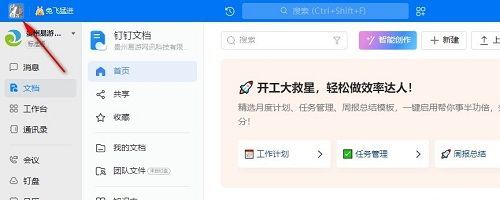
在使用钉钉过程中,若希望获得更清晰的界面显示效果,可以开启高清适配功能。首先,确保你已安装最新版本的钉钉客户端。接着,双击桌面图标启动软件,并登录个人账号。进入主界面后,点击左上角的用户头像区域,为后续设置做好准备。
进入设置与隐私选项
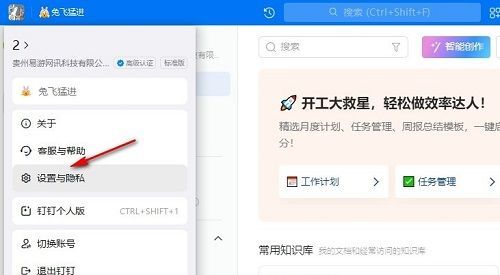
点击头像后,系统会弹出一个下拉菜单,在其中找到并选择“设置与隐私”选项。该选项集中管理了账号的安全性、通知偏好以及显示相关配置,是进行个性化调整的核心入口之一。
切换至通用设置页面
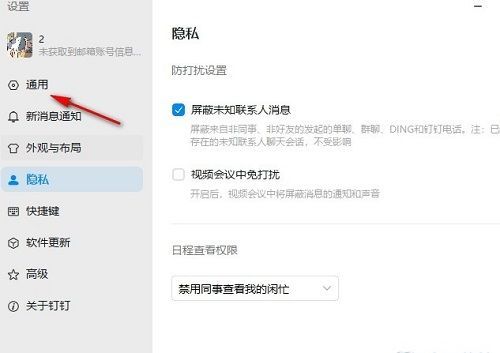
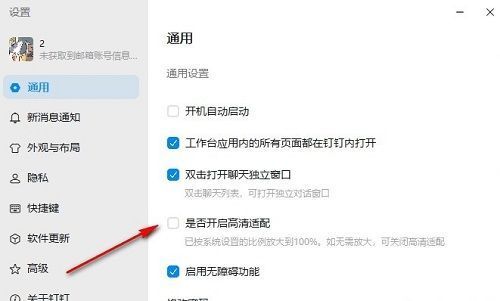
进入“设置与隐私”界面后,左侧会出现多个分类标签。点击“通用”栏目,即可进入基础功能设置区。这里包含了启动项、消息提示音、界面缩放等常用配置,高清适配功能也位于此区域。
启用高清适配模式
在“通用”设置页面的右侧区域,向下滚动可找到“是否开启高清适配”的选项。将其对应的小方框勾选激活,表示启用高清显示模式。此功能可优化高分辨率屏幕下的字体与图像渲染效果,使界面更加细腻清晰。
完成设置并重启应用
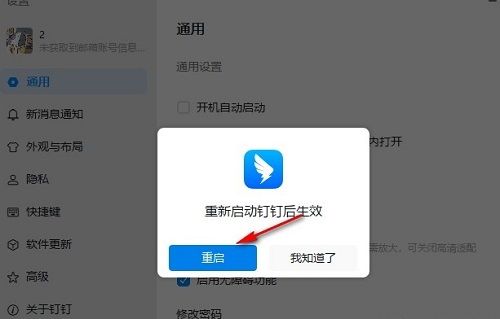
勾选完成后,系统将弹出提示窗口,提示你需要重启钉钉以使更改生效。此时点击“重启”按钮,客户端将自动关闭并重新启动。重启后,用户即可体验到更为清晰锐利的界面显示效果,尤其在2K或4K屏幕上表现更为明显。