钉钉怎么设置双击打开聊天独立窗口?超详细操作指南来了!

发布时间:2025-09-17 03:54:59阅读:11285
  • 钉钉电脑版全新升级,办公效率再提速钉钉电脑版v7.0.0.112正式上线,作为阿里巴巴集团倾力打造的企业级通讯与协同办公平台,持续引领数字化办公新潮流。凭借简洁直观的界面设计与强大全面的功能集成,钉钉已成为众多
    系统工具大小:4.98MB更新时间:2025-08-02
    版本: 电脑版Mac版
    立即下载

钉钉高效办公新技巧:开启双击聊天独立窗口功能

作为一款广受企业和团队青睐的智能办公平台,钉钉持续优化用户体验,致力于提升沟通效率。近期,不少用户关注如何通过双击快速打开聊天独立窗口,以实现多任务并行处理、提高工作效率。该功能特别适合需要频繁切换对话的职场人士,启用后可让聊天界面更灵活、操作更便捷。

第一步:进入个人头像菜单

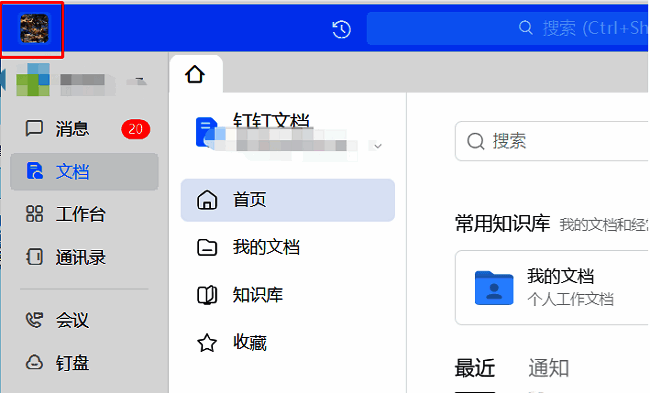
启动钉钉客户端并登录账号后,定位到左上角的个人头像区域,使用鼠标双击该头像框,即可弹出更多操作选项面板,为后续设置做好准备。

钉钉客户端左上角个人头像位置示意图,鼠标指向头像框准备进行双击操作

第二步:进入系统设置界面

在弹出的菜单中,找到并点击底部的“设置”选项,这将跳转至系统的主配置页面,用户可在此对消息提醒、隐私权限及界面显示等核心功能进行个性化调整。
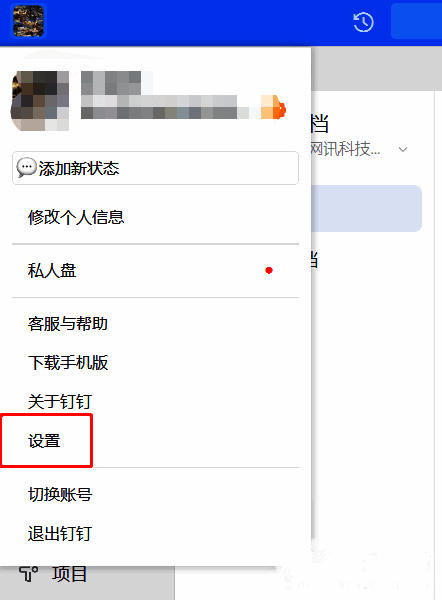
钉钉设置入口选项列表界面,突出显示底部的‘设置’按钮

第三步:选择通用功能模块

在设置窗口的左侧导航栏中,点击“通用”分类,此处集中管理着与基础操作相关的多项实用功能,包括启动行为、窗口模式以及交互方式等设定项。
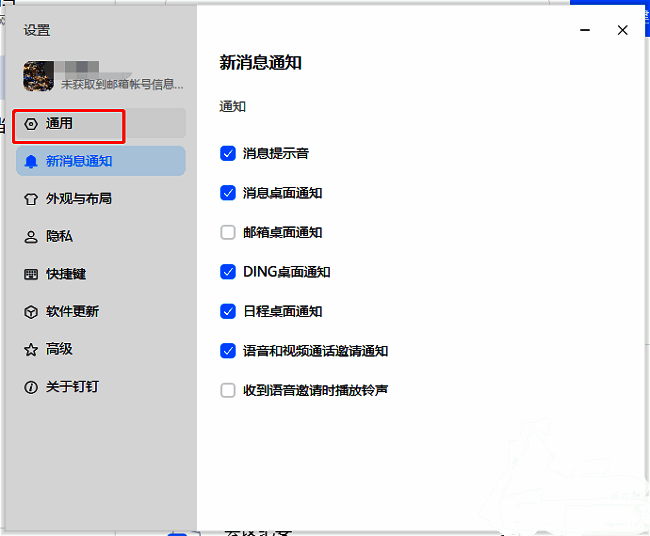
钉钉设置界面左侧栏展示‘通用’选项被选中的状态

第四步:启用双击打开独立窗口功能

向下滑动右侧内容区,查找名为“双击打开聊天独立窗口”的开关选项,将其对应的小方框勾选激活。完成此步骤后,今后在会话列表中双击任意联系人或群组,都将直接以独立窗口形式打开聊天界面,便于分屏操作和信息整理。
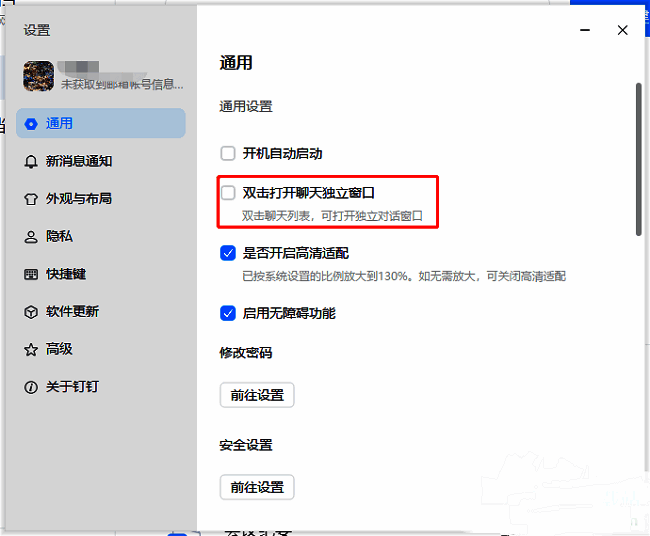

钉钉通用设置页面右侧,‘双击打开聊天独立窗口’选项已被勾选启用的状态截图

相关软件

卧牛铭龙下载

陌生来电要警惕,分享屏幕别随意,未知链接不点击,个人信息不透露,转账汇款多核实,骗局千万要记牢。
有效预防诈骗,请安装国家反诈中心APP!