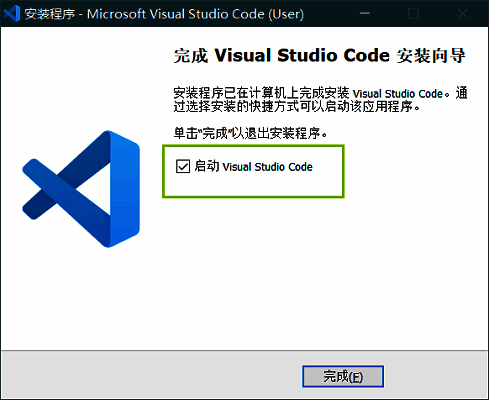
高效编程利器Vscode简介
Visual Studio Code(简称Vscode)作为一款广受欢迎的开源代码编辑器,凭借其轻量高效、插件丰富、跨平台支持等优势,已成为众多开发者日常编程的首选工具。无论是前端开发、后端调试还是脚本编写,Vscode都能提供流畅的编码体验。近期不少新手用户对如何正确下载与安装该软件仍存在疑问,本文将为你一步步解析安装全过程,助你快速上手。
进入官方资源站点下载安装包
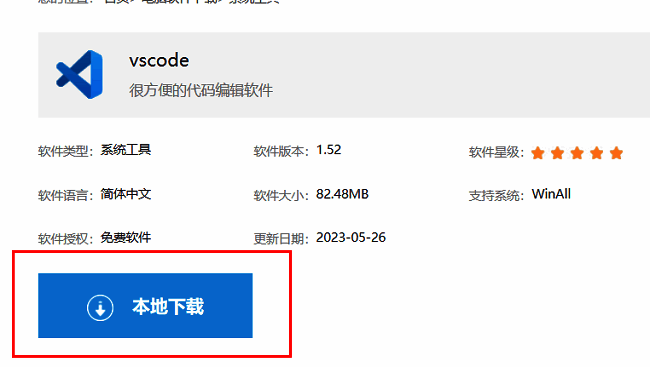
首先,打开可靠的软件下载平台或Vscode官方网站,找到Vscode的下载入口。点击页面上的“本地下载”按钮,即可开始获取安装资源。
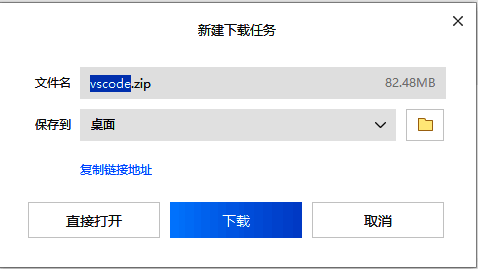
选择保存路径并开始下载
在浏览器弹出的下载提示窗口中,根据个人习惯选择一个便于查找的文件夹作为保存位置,例如“下载”目录或自定义文件夹,确认后点击“下载”即可。
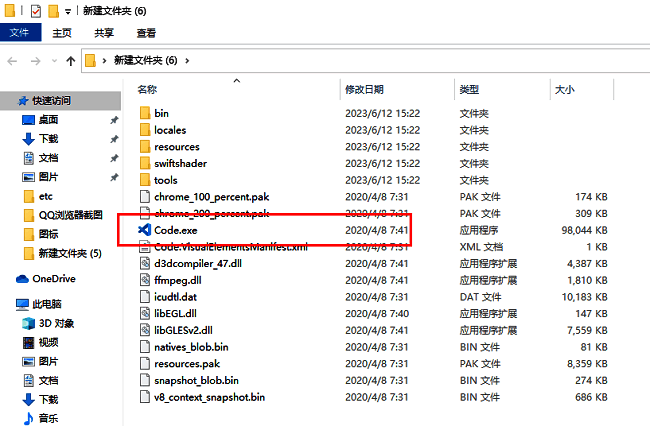
解压安装包并启动安装程序
下载完成后,若文件为压缩格式,请先进行解压操作。随后在解压后的文件夹中找到以“.exe”结尾的应用程序文件,双击运行,正式进入安装流程。
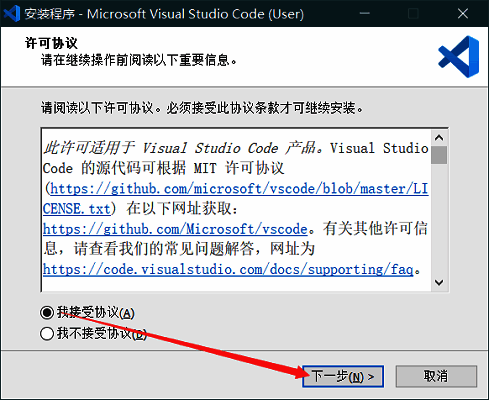
接受许可协议以继续安装
安装界面启动后,系统会提示用户阅读并接受软件许可协议。务必勾选“我接受许可条款”选项,这是继续安装的前提条件。
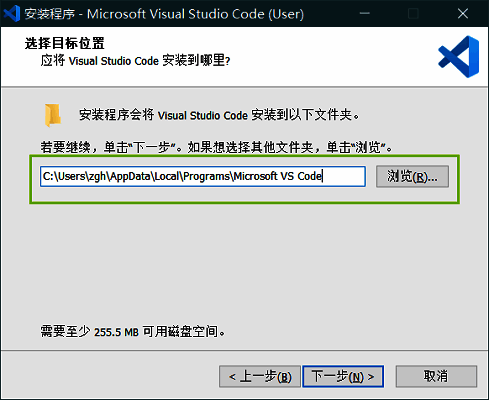
自定义安装路径提升使用体验
为避免C盘空间不足,建议将软件安装路径更改为其他磁盘,如D盘或E盘中的指定文件夹,确保后续运行更加稳定顺畅。
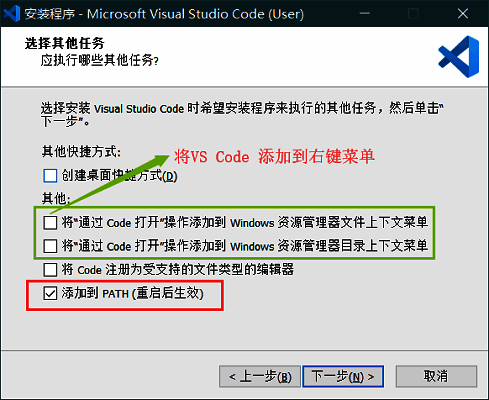
配置附加选项增强便捷性
在安装选项页面,推荐勾选“添加到桌面快捷方式”“创建开始菜单快捷方式”以及“将Vscode添加到PATH环境变量”等所有附加功能,方便日后快速启动和命令行调用。
等待自动安装完成并启动软件
完成所有设置后,点击“下一步”或“安装”按钮,软件将自动完成剩余安装步骤。安装结束后,可直接点击“完成”退出向导,并启动Vscode开始你的编程之旅。