轻松几步搞定Edge下载设置
在日常使用Edge浏览器时,很多用户希望在下载文件的瞬间就能快速访问下载菜单,以便管理或查看进度。然而,部分用户并不清楚如何开启“下载开始时显示下载菜单”这一实用功能。本文将为你带来清晰、直观的操作指引,帮助你快速完成设置,提升浏览与下载体验。
进入浏览器设置界面
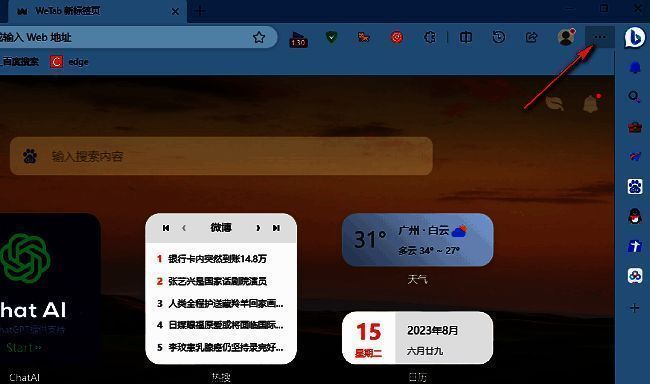
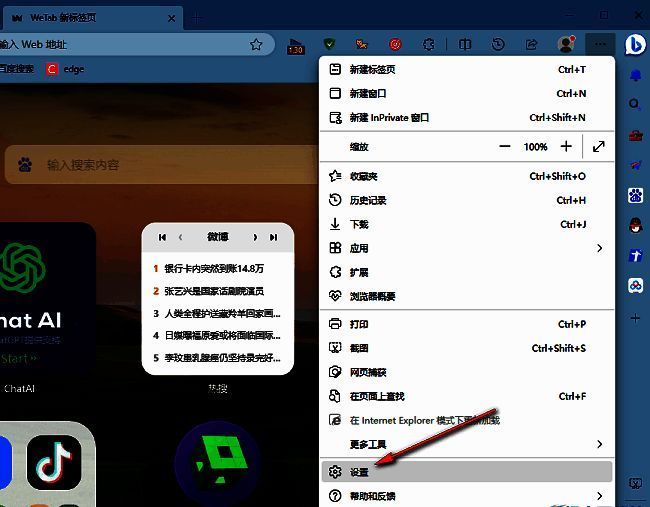
首先,双击打开Microsoft Edge浏览器,在右上角找到三个垂直排列的圆点图标“...”,点击后会弹出一个功能菜单。在这个菜单中,选择“设置”选项,即可进入浏览器的核心配置页面。
定位下载功能模块
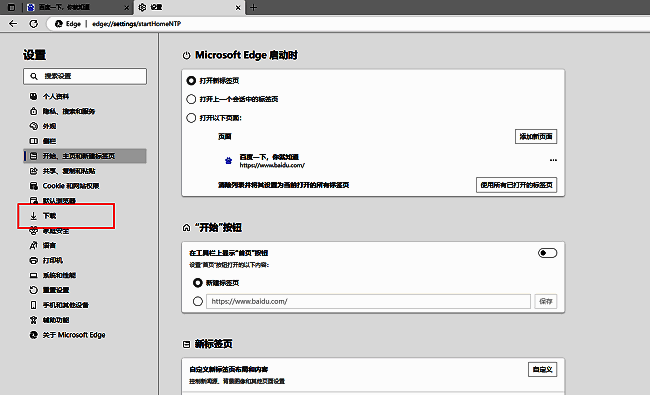
进入设置页面后,左侧会显示多个分类选项。滑动或直接点击“下载”选项,进入下载相关的配置区域。这里是管理默认下载路径、历史记录以及下载提示行为的关键设置区。
启用下载菜单自动弹出功能
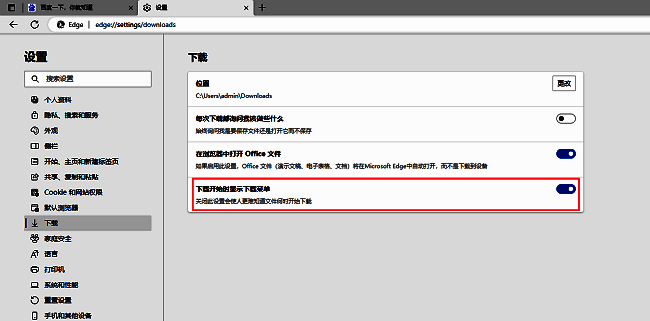
在右侧的下载设置面板中,向下滚动,找到“下载开始时显示下载菜单”这一开关选项。将其右侧的切换按钮打开(变为蓝色),此后每次开始下载文件时,浏览器都会自动弹出下载菜单,方便你实时掌握下载状态。