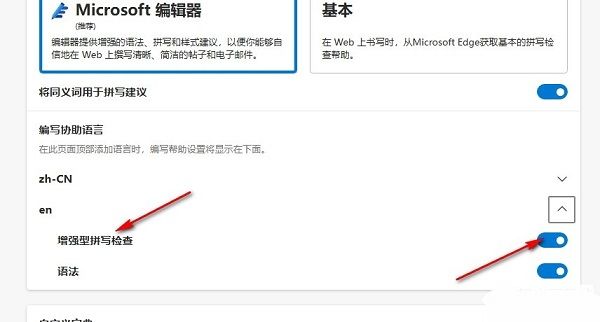
Edge浏览器实用功能再升级
作为目前广受用户青睐的主流浏览器之一,Microsoft Edge凭借其流畅的浏览体验与不断优化的功能赢得了不少用户的认可。近期,不少用户关注到“增强型拼写检查”功能的使用方法,该功能可显著提升网页输入、文档编辑等场景下的文本准确性,帮助用户更高效地避免拼写错误。本文将为你带来完整的开启步骤,助你轻松上手。
进入浏览器设置菜单
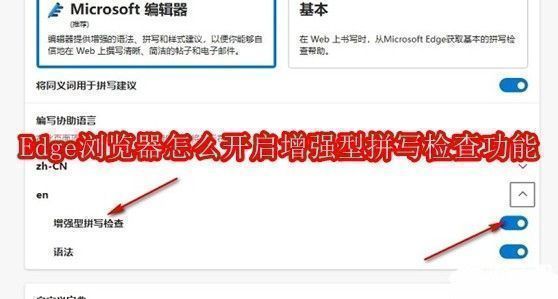
首先打开你的Edge浏览器,进入主界面后,点击右上角的三个水平排列的圆点图标,这是浏览器的菜单入口。点击后会弹出一个下拉选项列表,从中选择“设置”选项,即可进入浏览器的核心配置页面。
切换至语言设置板块
在设置页面左侧的导航栏中,找到并点击“语言”选项。该模块主要用于管理浏览器的语言偏好、翻译设置以及与输入相关的辅助功能,是调整拼写检查功能的关键入口。
展开英语拼写检查设置
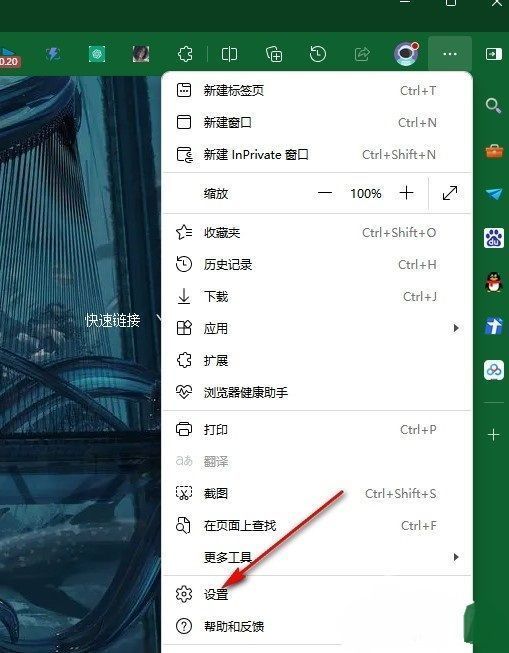
进入语言设置后,在右侧的“编写协助语言”区域找到“en - 英语”条目(即英语语言设置),点击其右侧的向下箭头图标,展开该语言的详细配置选项。
启用增强型拼写检查功能
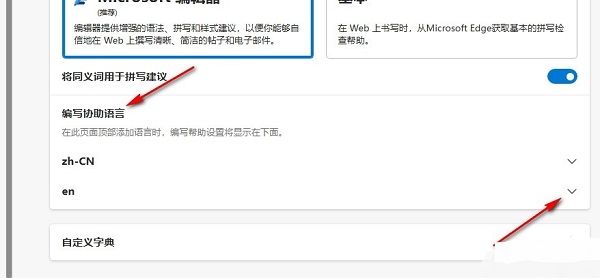
在展开的英语设置中,你会看到“增强型拼写检查”这一选项。将其右侧的开关由灰色关闭状态切换为蓝色开启状态即可。开启后,Edge将利用云端智能算法对拼写错误进行更精准的识别与建议修正,尤其适用于英文写作、邮件撰写等场景。