轻松几步教你关闭Edge浏览器的跟踪防护
在日常使用Edge浏览器的过程中,不少用户为了提升网页加载速度或解决某些网站兼容性问题,希望关闭“网站跟踪防护”功能。虽然该功能有助于保护隐私,但并非所有场景都需要开启。本文将为你带来清晰、详细的关闭步骤,帮助你快速完成设置调整。
进入浏览器设置菜单
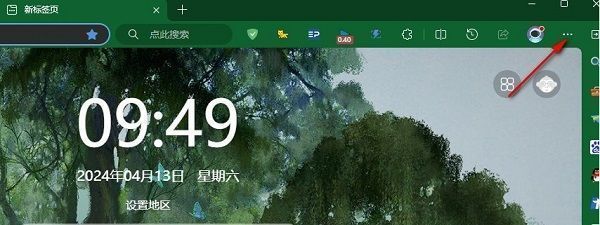
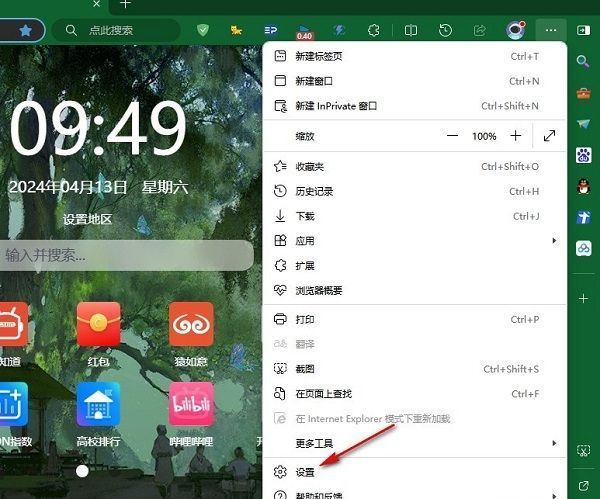
首先,双击打开Edge浏览器并进入主界面。点击右上角的三个点(“...”)图标,会弹出一个下拉菜单。在这个菜单中,找到并选择“设置”选项,进入浏览器的核心配置页面。
进入隐私与安全设置
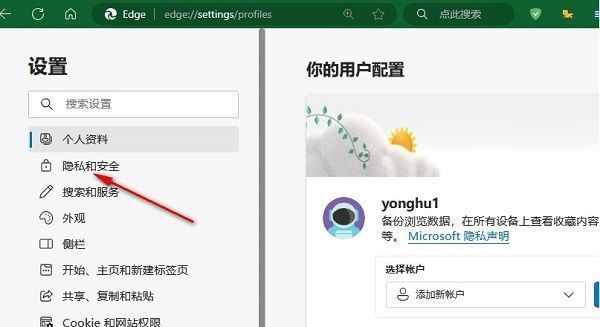
进入“设置”页面后,从左侧导航栏中选择“隐私和安全”选项。这一区域集中管理着浏览数据、Cookie、跟踪防护以及安全级别等关键隐私功能,是进行高级设置的重要入口。
关闭跟踪防护功能
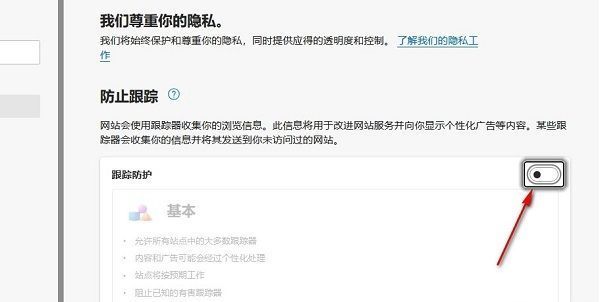
在“隐私和安全”页面向下滑动,找到“防止跟踪”模块中的“跟踪防护”选项。默认状态下通常为“平衡”或“严格”模式。只需将其右侧的开关按钮点击关闭(变为灰色),即可成功停用网站跟踪防护功能。
关闭后,部分依赖第三方跟踪脚本的网站将运行更顺畅,但请注意这可能会降低你的在线隐私保护等级,建议仅在必要时临时关闭。