鲁大师助力电脑流畅运行
在日常使用电脑的过程中,随着程序频繁运行,物理内存占用越来越高,系统逐渐变得卡顿迟缓。这时候,一款高效实用的优化工具就显得尤为重要。
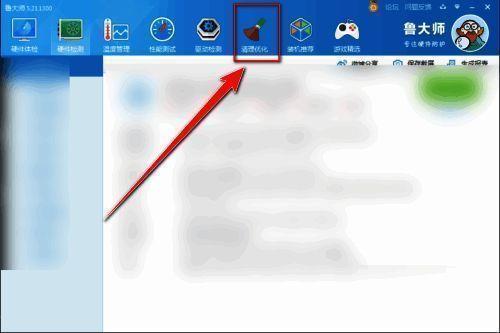
进入清理优化功能界面
首先,双击桌面快捷方式启动鲁大师客户端,在主界面顶部的导航栏中找到并点击“清理优化”选项,进入系统优化模块。该模块集成了多项实用功能,涵盖注册表修复、磁盘垃圾清理以及硬件级优化服务。
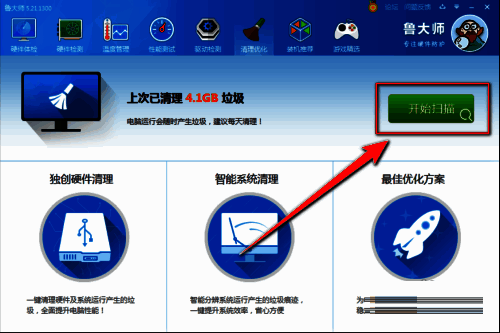
启动系统全面扫描
进入“清理优化”页面后,点击下方醒目的“开始扫描”按钮,软件将自动对系统中的内存使用情况、临时文件、无效注册表项等进行深度检测。扫描过程通常仅需几十秒,完成后会生成详细的优化建议列表。
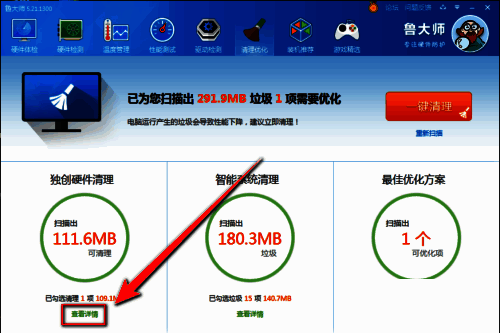
查看硬件级优化选项
扫描结束后,页面会展示多个优化分类,包括软件清理、启动项管理以及“硬件清理”模块。此时,点击“硬件清理”区域下方的“查看详情”按钮,进入更深层次的系统资源优化设置界面。
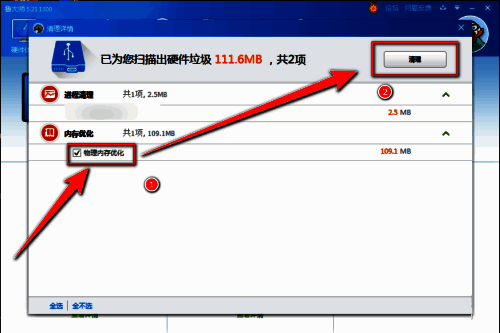
启用物理内存优化功能
在弹出的硬件优化窗口中,勾选“物理内存优化”对应的复选框。该功能通过释放未被有效利用的内存空间,提升系统运行效率。确认勾选后,点击右上角的“清理”按钮,鲁大师将立即执行内存整理操作,整个过程安全无风险,不会影响正在运行的关键程序。