高效文本编辑的秘密:轻松自定义Tab空格数
Editplus作为一款轻量级但功能强大的文本编辑工具,深受程序员和文字工作者的喜爱。许多用户在日常使用中希望优化代码排版,其中最关键的一步就是自定义Tab键对应的空格数量。本文将手把手教你如何在EditPlus中完成这一设置,让代码更整洁、阅读更舒适。
进入首选项配置界面
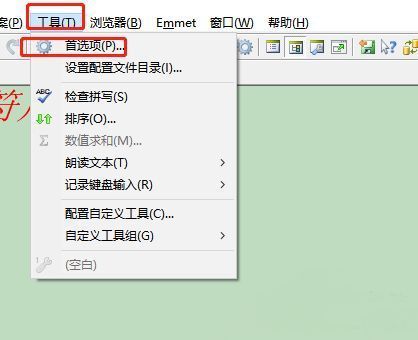
启动EditPlus后,点击顶部菜单栏的“工具”选项,随后从下拉菜单中选择“首选项”,进入核心设置页面。这里是调整软件个性化功能的关键入口。
选择文件类型与语法设置
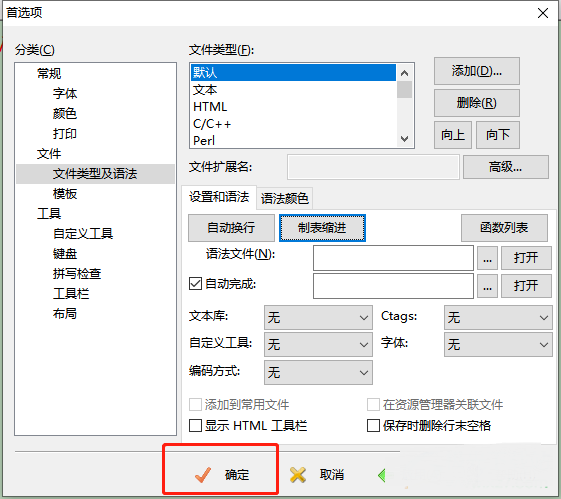
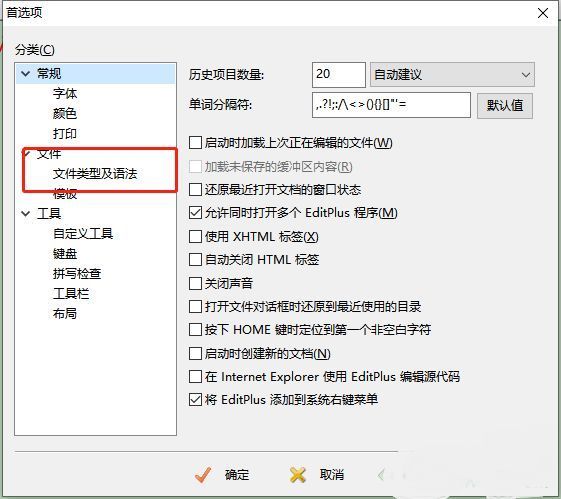
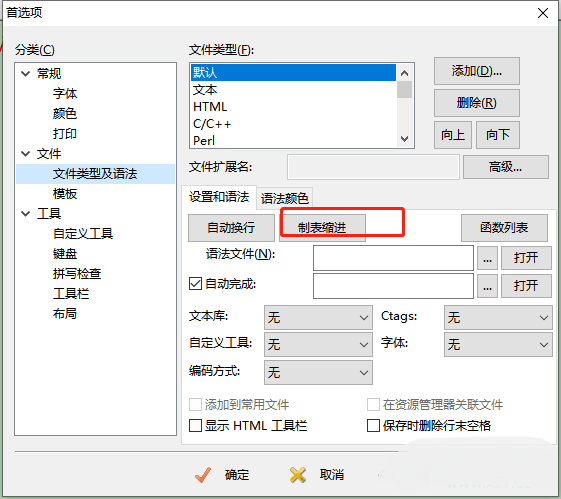
在首选项窗口的左侧导航栏中,找到并点击“文件类型及语法”选项。该模块允许用户根据不同文件格式(如HTML、CSS、Java等)独立设置缩进规则,实现精细化控制。
调整制表符缩进参数
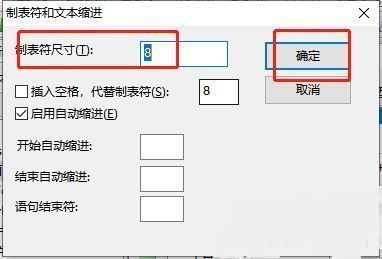
切换到右侧的“制表缩进”区域,点击后会弹出新的设置窗口。在这里,你可以自由设定“制表符尺寸”的数值,例如设置为2、4或8个空格等,具体取决于你的编码习惯或团队规范。
保存自定义缩进设置
完成数值设定后,点击“确定”关闭缩进设置窗口,然后回到首选项主界面,再次点击底部的“确定”按钮,确保所有更改被永久保存。此时,Tab键将按照你设定的空格数进行缩进。