Snipaste截图神器为何备受青睐
Snipaste作为一款高效、轻量级的截图与贴图工具,凭借其强大的功能和简洁的操作界面,成为众多用户日常工作和学习中的得力助手。无论是快速截图、精准标注,还是将截图直接“贴”在屏幕上方便对照,Snipaste都能轻松胜任。正因如此,越来越多的新用户希望将其安装到桌面,以便快速启动使用。
如何将Snipaste创建桌面快捷方式
虽然Snipaste是绿色免安装版软件,不会自动创建桌面图标,但用户可以通过手动方式轻松添加快捷方式。只需几个简单步骤,即可实现一键启动,提升使用效率。
详细操作步骤图解
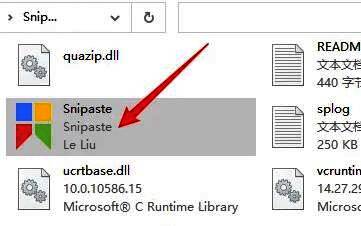
第一步:在官方或可信渠道下载Snipaste的压缩包后,将其解压到指定文件夹。进入解压目录,找到主程序文件“Snipaste.exe”,鼠标右键点击该文件。
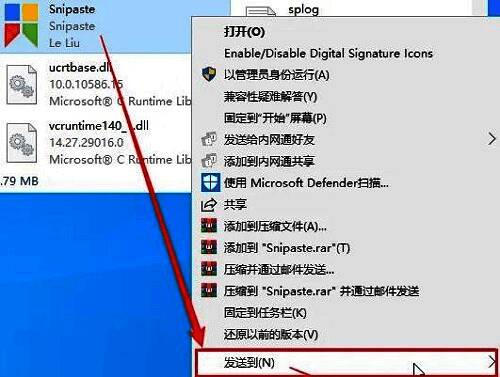
第二步:在弹出的右键菜单中,选择“发送到”选项,进入子菜单。
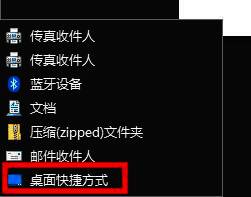
第三步:在“发送到”子菜单中,点击“桌面快捷方式”选项,系统将自动在桌面上生成一个指向Snipaste程序的快捷图标。
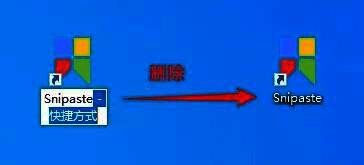
第四步:返回桌面,即可看到Snipaste的快捷方式图标已经成功创建,双击即可快速启动软件,无需每次都进入安装目录查找程序。