PPT复制粘贴失灵?一招快速解决,轻松编辑不再卡壳!

发布时间:2025-09-03 01:42:32阅读:63418

为何PPT突然无法复制粘贴?

在日常办公中,PowerPoint作为最常用的演示文稿工具,几乎成为每位职场人和学生党的必备软件。然而,不少用户在编辑PPT时突然遇到无法复制粘贴内容的问题,导致工作效率大打折扣。其实,这一问题大多并非软件故障,而是文档被设置了“只读”保护状态所致,只需简单几步即可恢复正常编辑。

检查文件是否被标记为最终状态

当PowerPoint文档被手动或自动标记为“最终状态”,系统会将其设为只读模式,禁止复制、粘贴、修改等操作,以防止内容被更改。要解除该限制,首先打开目标PPT文件,点击左上角的“文件”菜单,进入文档管理界面。
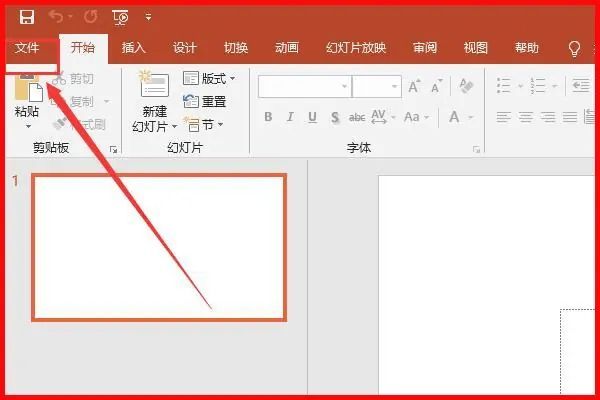
PowerPoint界面左上角的文件菜单按钮被鼠标指向,准备点击进入文件管理页面

进入信息面板查看文档状态

在左侧功能列表中选择“信息”选项,这里会显示当前文档的安全性和保护状态。如果文档已被锁定编辑,通常会在右侧看到“保护演示文稿”或“此文件为只读”的提示信息。
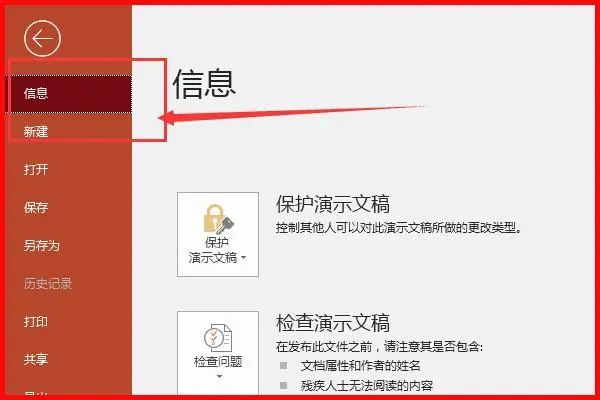
PowerPoint文件信息页面显示‘保护演示文稿’选项已被激活,提示文档处于受保护状态

取消最终状态以恢复编辑权限

点击“保护演示文稿”下拉菜单,查看是否启用了“标记为最终状态”功能。如果该选项前有勾选,则说明文档已被锁定。只需点击该项,确认将其取消即可解除只读限制,随后关闭并重新打开PPT,复制粘贴功能将恢复正常。
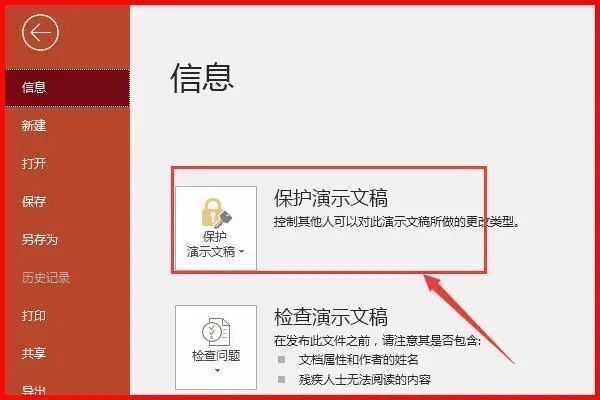
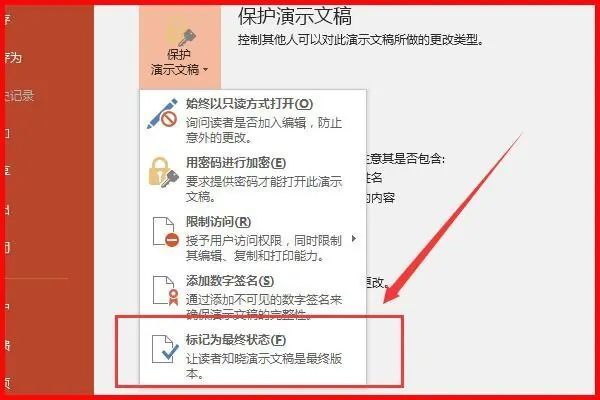
鼠标点击‘保护演示文稿’下拉菜单,显示‘标记为最终状态’选项被选中

‘标记为最终状态’弹窗提示用户文档将变为只读,建议取消以恢复编辑功能

卧牛铭龙下载

陌生来电要警惕,分享屏幕别随意,未知链接不点击,个人信息不透露,转账汇款多核实,骗局千万要记牢。
有效预防诈骗,请安装国家反诈中心APP!
























