高效截图从快捷键开始
在日常办公或游戏录屏过程中,一款得心应手的截图工具能极大提升效率。
进入快捷键设置界面
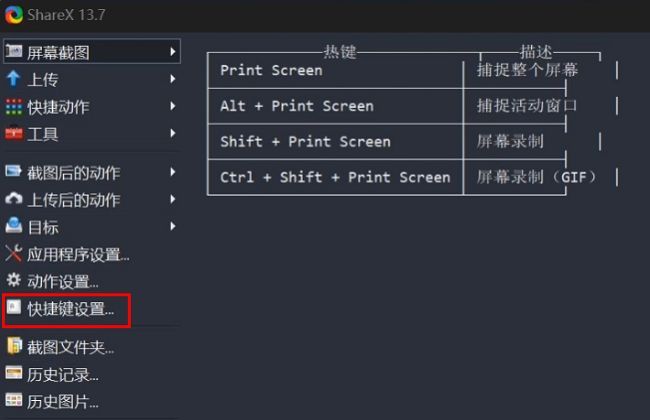
启动ShareX后,双击运行程序,进入主界面。在左侧功能导航栏中,点击“快捷键设置”选项,即可跳转至快捷键配置页面。该页面集中管理所有可触发的操作命令,涵盖全屏截图、区域截图、GIF录制、剪贴板上传等丰富功能。
自定义你的操作热键
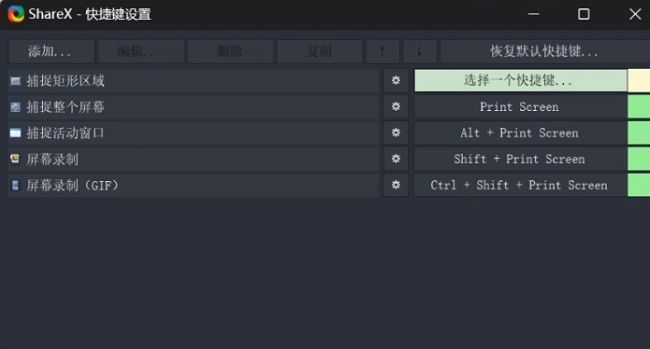
进入快捷键设置窗口后,你会看到一系列预设操作及其对应的快捷方式。找到你想要修改的功能(例如“区域截图”),点击其右侧的输入框,直接按下你希望设定的组合键(如Ctrl+Shift+Q),系统会自动识别并保存。设置完成后,无论是否处于ShareX主界面,均可通过快捷键快速调用对应功能。