问题现象与背景说明
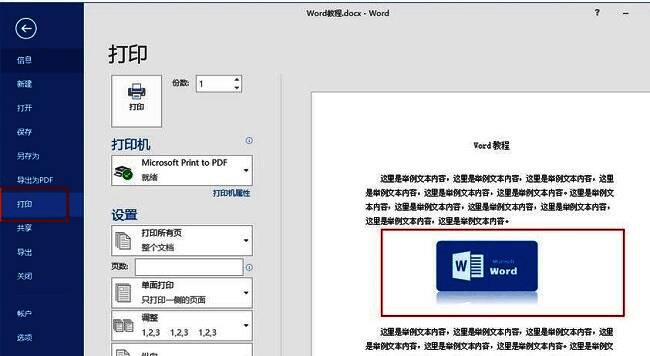
在日常办公中,许多用户都会使用Word编辑包含文字与图片的文档。然而,有时在打印文档时会发现图片无法正常显示,导致打印结果不完整,影响使用体验。这一问题虽然常见,但不少用户并不清楚其背后原因及解决方法。本文将为你详细解析如何快速修复Word打印不显示图片的故障,确保文档输出完整无误。
进入Word文件设置界面
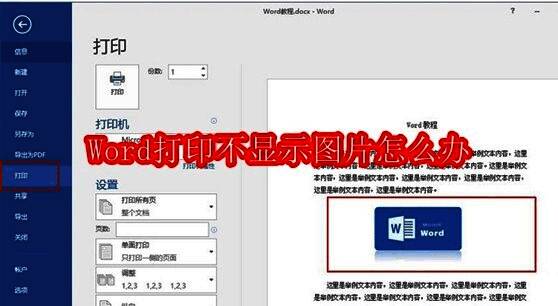
首先,双击打开需要打印的Word文档,点击左上角的“文件”菜单,进入后台管理界面。该界面提供了文档信息、打印、共享及选项设置等功能入口,是调整打印相关配置的关键起点。
打开Word选项设置面板
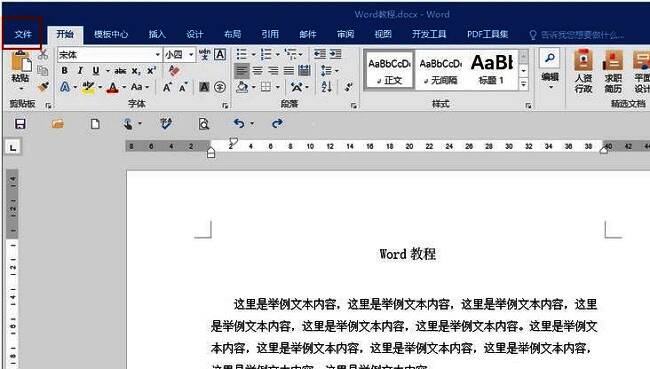
在左侧功能栏中选择“选项”按钮,系统将弹出“Word选项”对话框。这个窗口集中管理着Word的各项高级设置,包括校对、保存、加载项以及显示设置等,是我们解决问题的核心操作区域。
启用图形打印功能
在“Word选项”窗口中,点击左侧的“显示”选项卡,随后在右侧找到“打印选项”区域,勾选“打印在Word中创建的图形”这一选项。此设置决定了文档中的形状、剪贴画和部分嵌入式图像是否随文档一同打印。勾选后点击“确定”保存设置。
查看打印预览确认效果
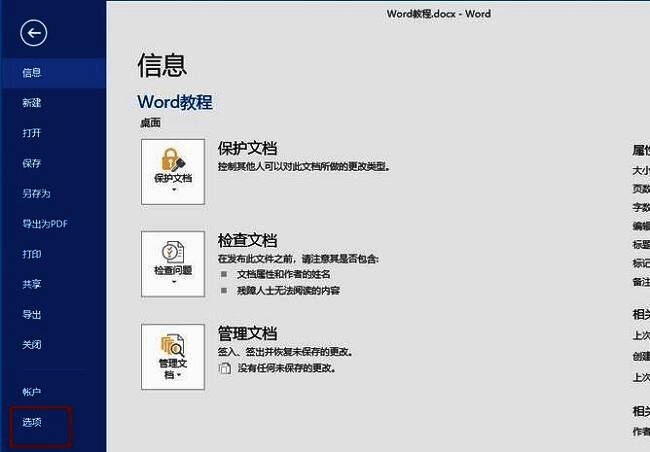
返回文档主界面,再次点击“文件”→“打印”,进入打印预览页面。此时可以清晰看到原本缺失的图片已经正常显示在预览图中,说明设置已生效。确认无误后即可连接打印机进行实际打印操作。