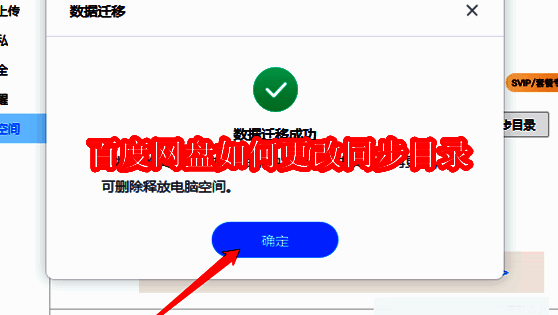
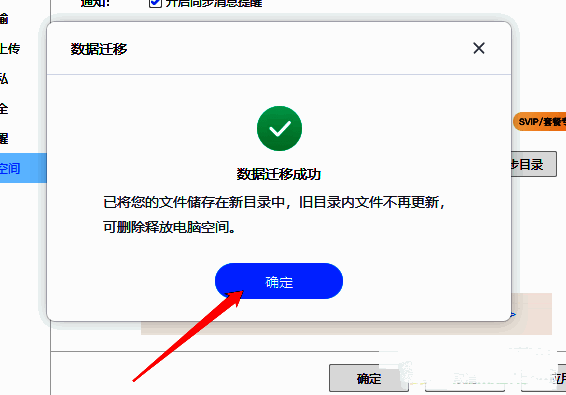
百度网盘同步目录怎么改?超详细步骤一看就会!

发布时间:2025-09-02 17:15:06阅读:84957
  • 百度网盘mac版全新升级近日,百度网盘mac版迎来重大更新,推出了v4.49.1版本,新增多项实用功能。作为国内领先的云存储平台,《百度网盘》一直以稳定、高效、安全著称,此次更新更是在原有基础上加入了AI智能搜索
    系统网络大小:331.78M更新时间:2025-06-17
    版本: Mac版
    立即下载

百度网盘同步功能迎来实用更新

作为国内领先的云存储服务平台,百度网盘凭借其稳定高效的文件同步与备份能力,深受广大用户青睐。近期,不少用户关注如何灵活调整本地同步目录,以更好地管理个人文件结构。本文将手把手教你轻松完成同步目录的更换操作,提升使用体验。

百度网盘主界面展示,软件图标清晰可见,界面简洁直观

进入设置中心开启操作

首先,双击启动百度网盘客户端,在右上角找到并点击齿轮形状的“设置”图标,进入系统配置界面。这一步是所有高级功能调整的入口,操作简单直观。
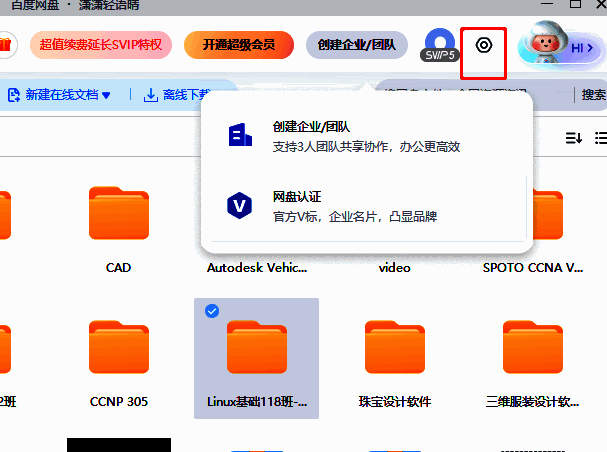
百度网盘右上角设置按钮特写,鼠标指针正指向齿轮图标

选择同步空间功能模块

在弹出的设置窗口中,从左侧菜单栏中选择“同步空间”选项。该模块专门用于管理本地文件夹与云端的双向同步关系,是实现文件自动同步的核心区域。
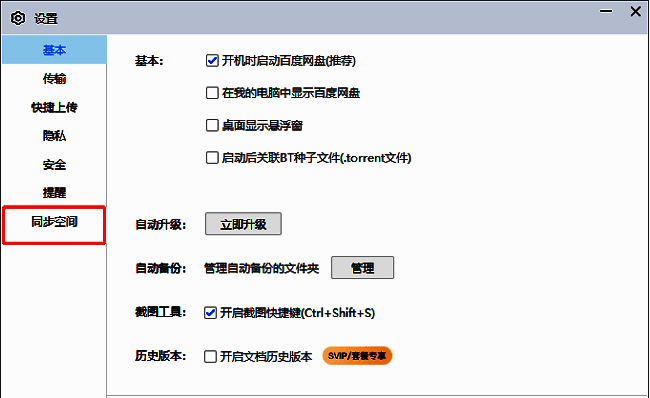
设置窗口左侧栏高亮显示“同步空间”选项,右侧为相关配置内容

触发目录更换流程

进入同步空间页面后,右侧会显示当前的同步目录路径。点击下方的“更换同步目录”按钮,系统将弹出文件资源管理器,允许用户自由选择新的目标文件夹。
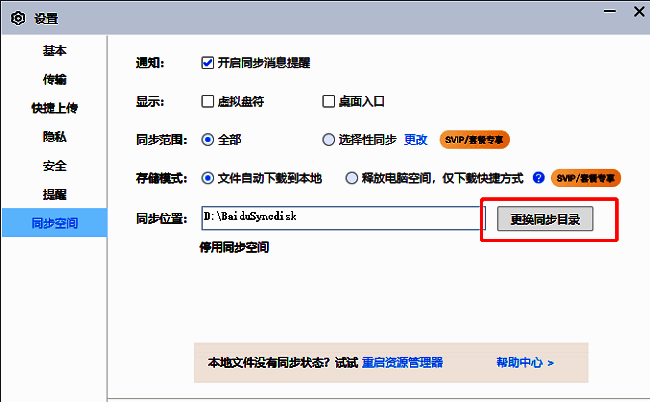
“更换同步目录”按钮被鼠标点击,界面准备跳转至路径选择窗口

选定新路径并确认变更

在弹出的路径选择窗口中,浏览并选定你希望作为新同步目录的本地文件夹。选中后点击“确定”,系统会立即提示“是否确认更改同步目录”。此时点击“确定”即可完成整个更换流程。
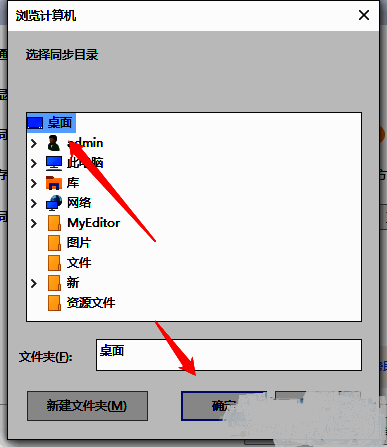
文件资源管理器中正在选择新的同步目录路径,文件夹结构清晰可见

系统弹出确认提示框,文字内容为“确定要更改同步目录吗?”

卧牛铭龙下载

陌生来电要警惕,分享屏幕别随意,未知链接不点击,个人信息不透露,转账汇款多核实,骗局千万要记牢。
有效预防诈骗,请安装国家反诈中心APP!