问题背景与常见现象
在使用Word编辑文档时,许多用户在插入页码后会突然发现页面上显示的并非正常数字,而是类似“{ PAGE }”这样的乱码内容。这种情况并非软件崩溃或文件损坏,而是Word中一个特定显示设置被误开启所致。该问题广泛存在于Office 2016、2019、365等多个版本中,尤其在长文档排版或论文撰写过程中容易引起困扰。
解决方法详细步骤
首先,双击打开出现页码乱码的Word文档,进入主界面后,点击左上角的“文件”选项,进入后台管理菜单。
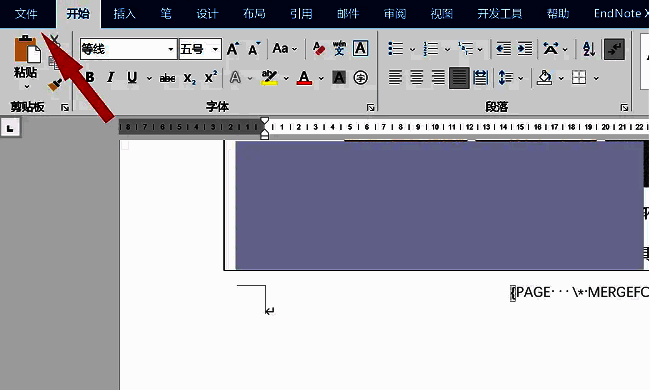
进入Word选项设置
在左侧功能栏中找到并点击“更多”下的“选项”按钮,这将弹出“Word选项”对话框,这是调整软件高级功能的核心入口。
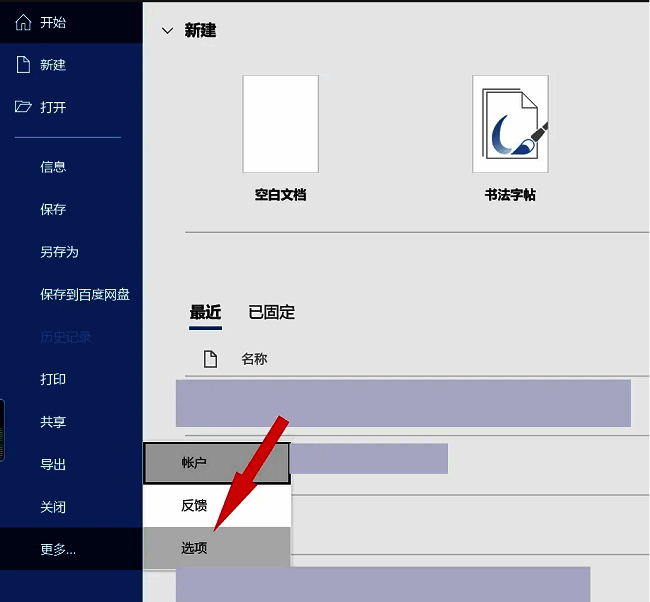
切换至高级设置界面
在“Word选项”窗口中,选择左侧列表中的“高级”类别,该页面包含大量关于编辑、显示和打印的底层设置。
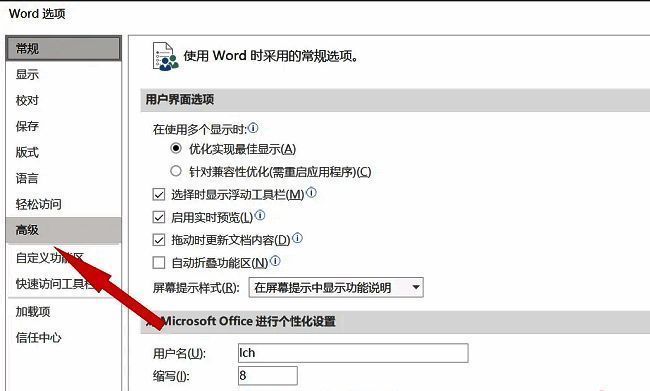
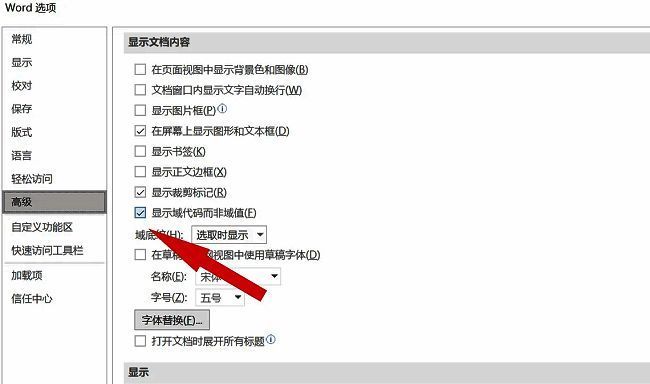
关闭域代码显示模式
向右侧面板下方滚动,找到“显示文档内容”区域,其中有一项为“显示域代码而非域值”。如果该选项被勾选,则会导致页码、目录等动态内容显示为代码形式。取消勾选此项后,点击“确定”,页码将立即恢复正常数字显示。