小智桌面功能亮点与使用场景
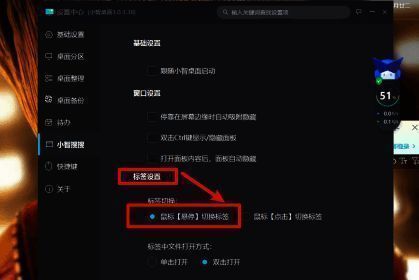
小智桌面作为一款高效实用的桌面管理工具,凭借其智能化的操作体验和人性化的功能设计,深受广大用户的喜爱。其中,“鼠标悬停切换标签”功能尤为实用,能够大幅提升用户在多标签间浏览与操作的效率,无需点击即可快速预览和切换内容,真正实现流畅办公与便捷操作的完美结合。
启动软件并进入菜单界面
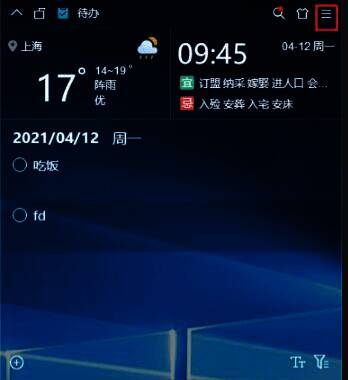
首先,双击桌面上的小智桌面软件图标以启动程序。进入主界面后,点击右上角的三条横线(即“菜单按钮”),即可展开更多操作选项,为后续设置做好准备。
进入设置中心进行功能配置
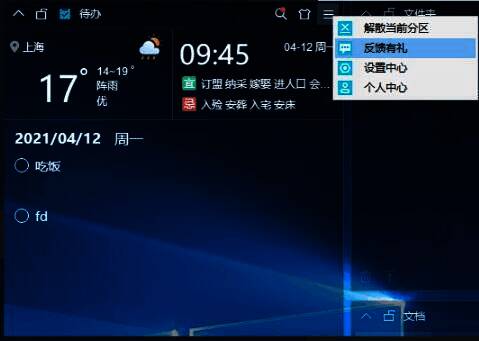
在弹出的下拉选项列表中,找到并选择“设置中心”选项,点击进入系统设置页面。这里是调整各项个性化功能的核心区域,用户可根据自身使用习惯进行精细化设置。
定位小智搜索功能模块
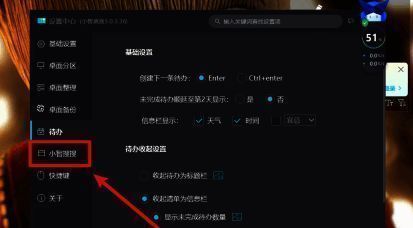
在设置中心窗口中,左侧为功能分类导航栏。滑动或浏览至“小智搜索”选项,并点击进入相关配置页面。该模块集成了多项与搜索及标签管理相关的实用功能。
开启鼠标悬停切换标签功能
进入“小智搜索”设置页面后,在右侧功能列表中找到“鼠标悬停切换标签”这一选项。将对应的小方框勾选启用,即可激活该功能。设置完成后,只需将鼠标指针悬停在标签上方,系统便会自动完成标签切换,操作更加直观高效。