实用功能提升使用体验
360安全卫士作为国内用户广泛使用的系统安全防护软件,不仅具备强大的杀毒与防护能力,还集成了多项贴心的实用功能。其中,“U盘安全防护”功能广受办公人群和日常用户的青睐。不少用户在插入U盘后希望任务栏能即时显示U盘图标,以便快速访问设备,但并不清楚如何开启该提示功能。本文将为你详细解析设置步骤,让你轻松掌握这一便捷操作。
进入主界面并打开设置菜单
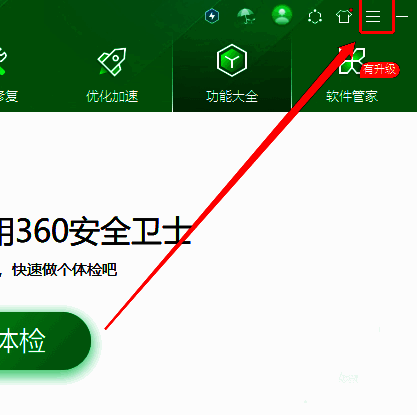
首先,双击桌面上的360安全卫士图标启动程序,确保软件已正常运行。在主界面的右上角,你会看到一个由三条横线组成的菜单按钮,点击它即可展开更多操作选项。
选择“设置”进入高级配置
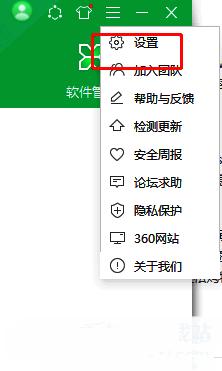
在弹出的下拉菜单中,找到并点击底部的“设置”选项。这将打开一个独立的设置窗口,用户可以在其中对各项安全功能进行个性化调整。
进入安全防护中心进行专项管理
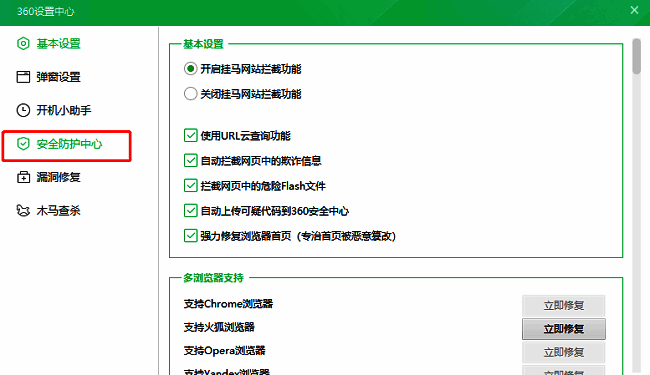
在设置窗口的左侧导航栏中,点击“安全防护中心”选项。这里是360安全卫士核心防护功能的集中管理区域,包括木马查杀、系统防护以及外设设备的安全控制。
启用U盘安全防护功能模块
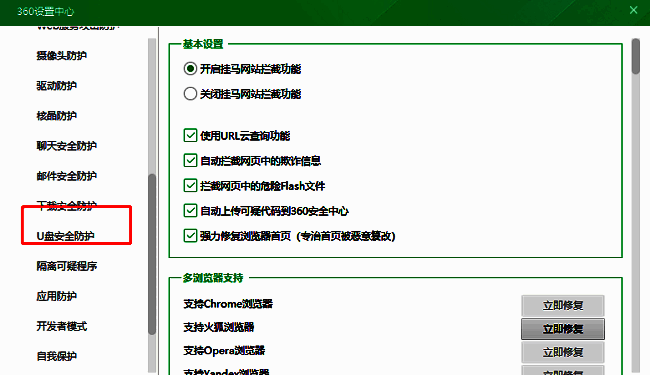
在“安全防护中心”页面中,向下滑动或浏览右侧功能列表,找到“U盘安全防护”选项并点击进入。该功能不仅能防止病毒通过U盘传播,还支持插入提示、自动扫描等便捷设置。
开启任务栏图标显示提示
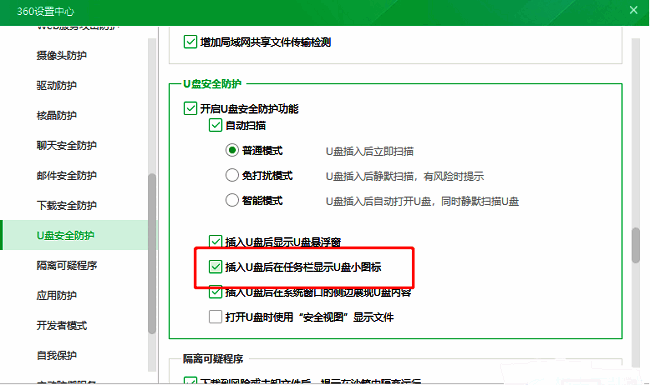
在“U盘安全防护”设置界面中,仔细查看右侧的选项列表,找到“插入U盘后在任务栏显示U盘小图标”这一项。勾选其前方的小方框即可完成启用。设置成功后,每次插入U盘时,任务栏通知区域都会清晰显示U盘图标,方便用户快速识别和管理设备。