软件功能简介与设置入口
360安全卫士作为国内用户广泛使用的电脑安全防护工具,凭借强大的查杀引擎和实时防护能力,长期受到个人用户的青睐。然而,在日常使用中,部分正常软件或文件可能被误判为风险项,导致运行受阻。为此,360提供了“信任区”功能,允许用户将特定文件或文件夹加入白名单,避免被误拦截。那么如何正确设置信任文件?下面将为你详细解析操作流程。
进入查杀木马模块开启设置
首先打开电脑上已安装的

访问信任区管理页面
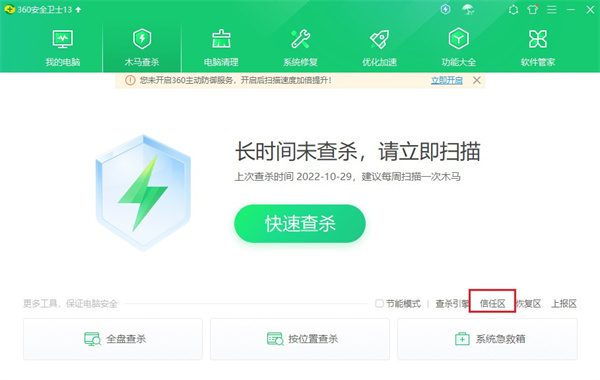
在【查杀木马】页面底部位置,可以找到一个名为【信任区】的链接,通常位于左下角区域,点击即可跳转至信任文件管理界面。这里是所有已被信任文件和目录的集中展示区,也是新增信任对象的操作中心。
添加信任目录以批量放行文件
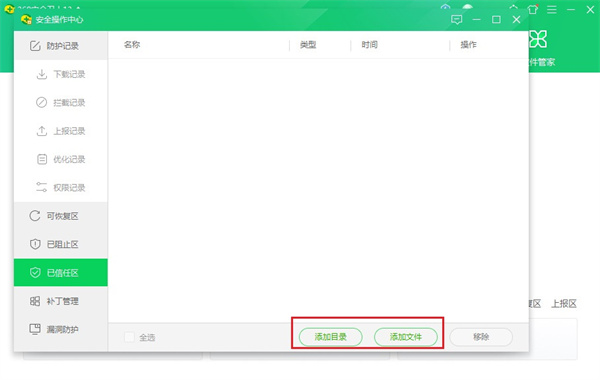
进入信任区页面后,点击左下角的【添加目录】按钮,系统将弹出资源浏览器窗口。此时可手动选择需要信任的整个文件夹路径,例如某些绿色软件的安装目录或开发项目文件夹。一旦添加成功,该目录下的所有子文件及后续新增内容均不会被360安全卫士拦截。
选择并确认信任目标路径
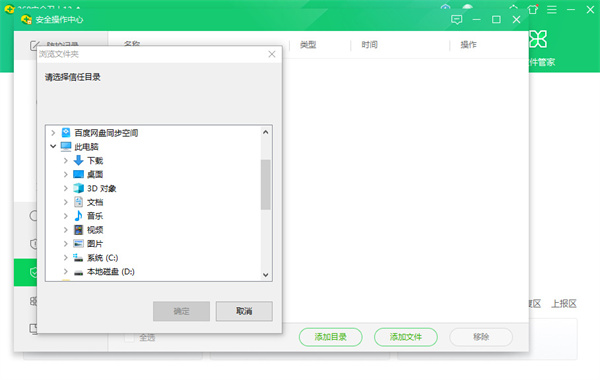
在弹出的文件浏览窗口中,导航至你希望加入白名单的文件夹,选中后点击“确定”完成路径导入。例如,你可以选择存放常用工具软件的“Tools”文件夹,确保其中的所有可执行文件不再触发报警。
支持单个文件的精准信任设置
除了整目录添加外,360安全卫士还支持对单一文件进行信任设置。在信任区页面同样可找到【添加文件】选项,适用于只想放行某个特定程序(如自制脚本、破解补丁等)而不影响其他同类文件的情况,实现更精细化的权限控制。
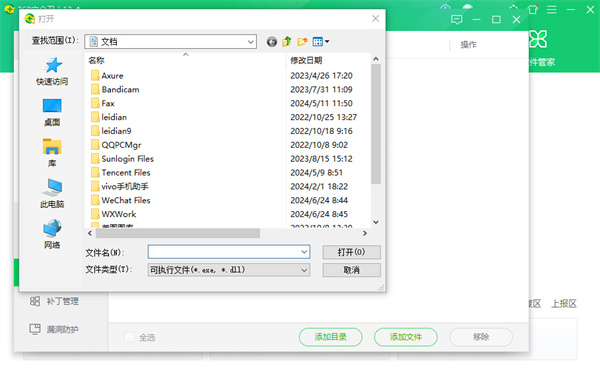
查看已添加的信任资源状态
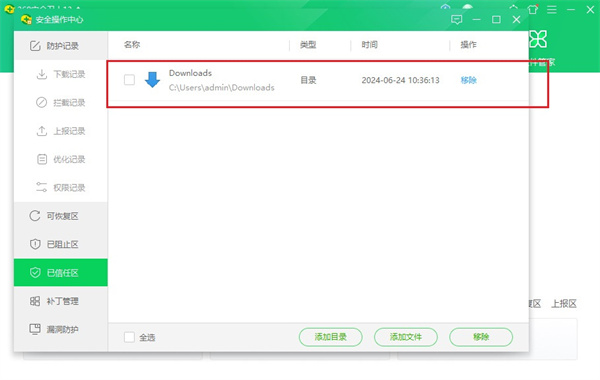
完成添加后,返回信任区主页面即可在列表中看到刚刚加入的目录或文件记录。此后这些项目在运行或扫描过程中将被自动豁免检测,有效减少误报带来的困扰,提升使用效率与体验。