迅雷影音播放卡顿?可能是渲染模式没设对
迅雷影音作为一款老牌多功能视频播放器,支持多种视频格式的高效解码与流畅播放,深受用户喜爱。然而,不少用户在使用过程中会遇到画面卡顿、播放不流畅或字幕显示异常等问题,这往往与“渲染模式”设置不当有关。掌握正确的渲染模式设置方法,不仅能提升画质表现,还能显著优化播放性能,带来更佳的观影体验。
三步完成渲染模式设置
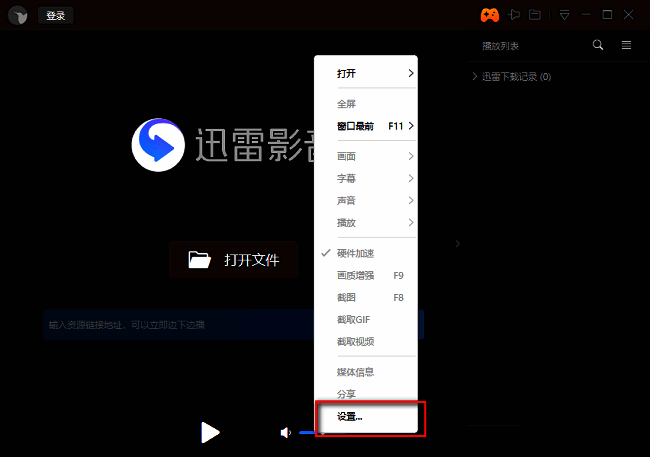
想要调整迅雷影音的渲染模式,操作非常简单。首先,在播放视频或主界面时,用鼠标右键点击任意空白区域,弹出菜单后选择“设置”进入配置中心。
选择最适合的渲染模式
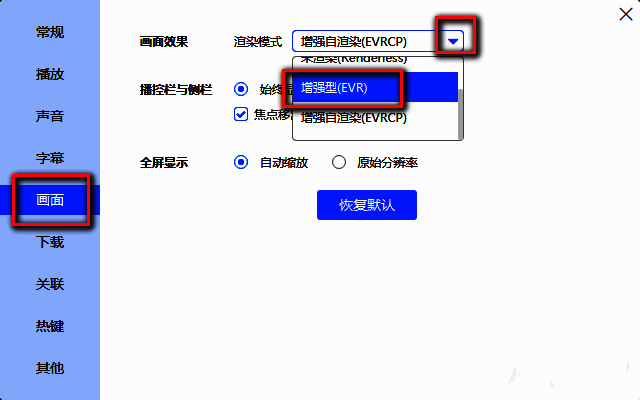
进入设置窗口后,点击左侧功能栏中的“画面”选项,在右侧找到“渲染模式”设置项。点击其下拉菜单,可根据设备性能选择不同的渲染方式,如“Direct3D渲染”“OpenGL渲染”或“系统默认渲染”。一般建议显卡性能较强的用户选择Direct3D以获得更流畅的硬件加速效果,而集成显卡用户可尝试OpenGL避免兼容性问题。