谷歌浏览器鼠标手势设置教程:轻松提升浏览效率!

发布时间:2025-08-31 10:39:12阅读:21447
  • 谷歌浏览器官方安卓版亮点谷歌浏览器官方安卓版作为全球广泛使用的移动浏览器,凭借其卓越的性能和简洁的操作界面,持续领跑安卓浏览器市场。依托先进的渲染技术与谷歌生态深度整合,它不仅实现了网页的快速加载与流
    网络通讯大小:59.57MB更新时间:2025-08-06
    立即下载

高效操作必备:谷歌浏览器鼠标手势功能解析

作为全球用户广泛使用的主流浏览器之一,谷歌浏览器凭借其流畅的性能、强大的扩展生态和人性化的功能设计,深受办公族与游戏玩家 alike 的青睐。其中,鼠标手势功能更是提升操作效率的利器——通过简单的滑动操作即可完成返回、刷新、关闭标签等常用指令,极大减少了键盘与鼠标的频繁切换。然而,仍有不少用户不清楚如何开启和设置这一实用功能。本文将为你带来一步一图的详细教学,助你快速掌握谷歌浏览器的鼠标手势配置方法。

进入浏览器设置界面

首先,双击打开谷歌浏览器,在右上角找到由三条横线组成的菜单按钮并点击进入。
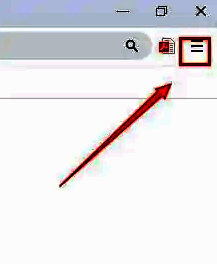
谷歌浏览器右上角三条横线菜单图标特写,箭头指向该按钮

进入设置选项

在弹出的下拉菜单中,选择底部的“设置”选项,系统将自动跳转至浏览器的主设置页面。
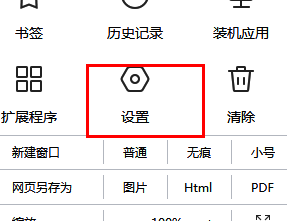
下拉菜单中“设置”选项被高亮显示,光标指向该位置

定位鼠标手势功能模块

在设置页面的左侧导航栏中,找到并点击“鼠标手势”选项,进入相关功能配置界面。
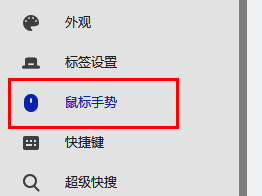
设置页面左侧栏“鼠标手势”选项被选中,右侧显示对应设置内容

开启手势开关并自定义操作

进入后,将右侧“启用鼠标手势”功能的开关全部打开,随后点击“管理鼠标手势的对应操作”按钮,查看或修改每个手势所触发的具体行为,例如向左滑动返回上一页、向右滑动前进、向上滑动刷新页面等。
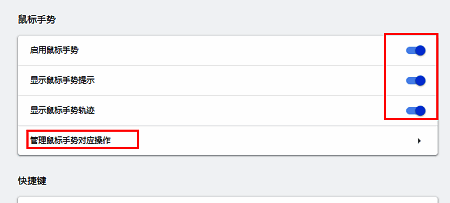
鼠标手势功能开关已开启,下方“管理手势操作”按钮处于可点击状态

查看并熟悉手势操作映射

在弹出的手势操作管理界面中,你可以清晰看到各类滑动方向所对应的浏览器指令,建议花几分钟记忆常用手势,以便在日常使用中实现“行云流水”般的操作体验。
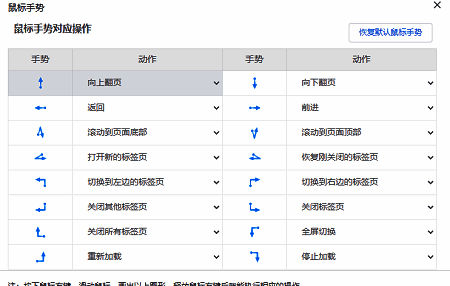
手势操作映射表界面展示,列出不同滑动方向及其对应功能如返回、刷新、关闭标签等

卧牛铭龙下载

陌生来电要警惕,分享屏幕别随意,未知链接不点击,个人信息不透露,转账汇款多核实,骗局千万要记牢。
有效预防诈骗,请安装国家反诈中心APP!
























