pcstory:玩家的全能单机游戏下载神器
在众多游戏下载工具中,
核心功能亮点:管理+更新一体化体验
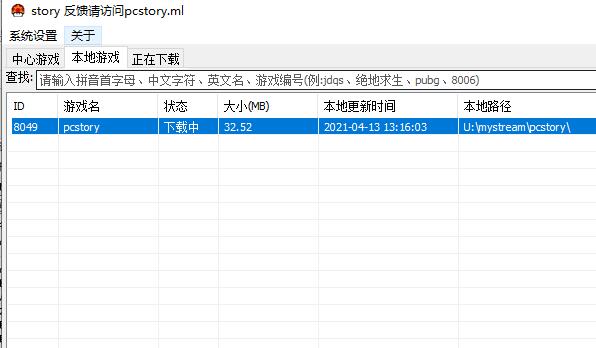
除了基础的下载功能,pcstory还内置了智能游戏管理服务,玩家可以轻松对已下载的游戏进行文件移动、卸载、快捷启动等操作,告别杂乱无章的游戏文件夹。同时,软件支持自动检测游戏更新,并提供免费版本升级服务,无需重新下载完整包,就能体验最新内容与优化补丁,极大提升了使用便利性与游戏体验的连贯性。
手把手教你快速上手pcstory
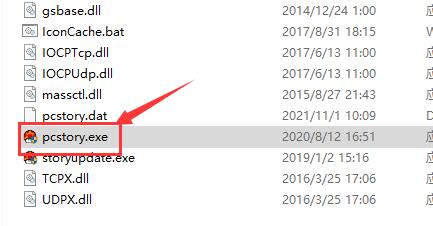
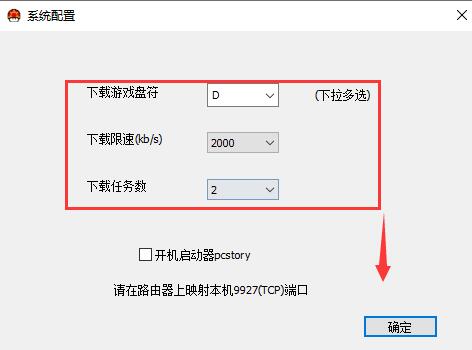
首次使用pcstory非常简单。首先从官方渠道下载安装包后,双击运行“pcstory.exe”启动程序。进入初始设置界面时,根据个人需求选择游戏下载的存储盘符、设置下载速度限制以及并发下载任务数量,确认后点击“确定”完成基础配置。
精准设置提升下载效率
合理的参数设置能让下载过程更加顺畅。建议将下载盘符选在空间充足的磁盘,避免后续因存储不足导致中断;根据网络情况调整下载限速,既能保证游戏下载速度,又不影响其他设备正常使用网络;适当控制同时下载任务数(如2-3个),防止系统资源占用过高。
一键下载心仪游戏
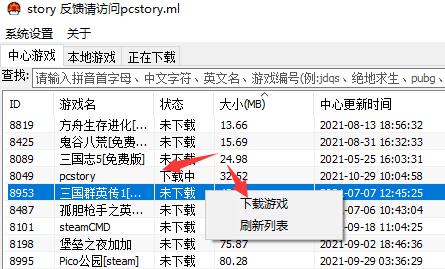
配置完成后,进入游戏库浏览界面,通过分类筛选或搜索功能找到想要体验的游戏。右键点击目标游戏,从弹出菜单中选择“下载游戏”,系统将自动跳转至下载配置页面。
自定义下载路径与启动游戏
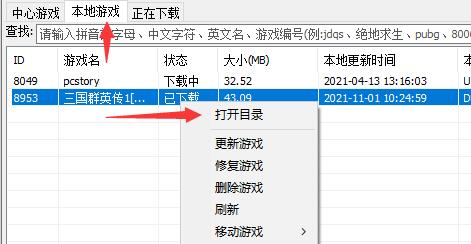
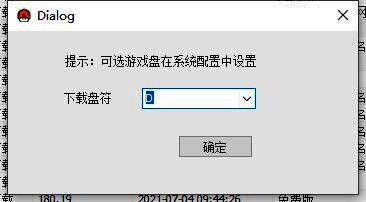
在下载路径选择窗口中,可手动指定游戏安装目录,建议选择非系统盘以保护运行效率。确认路径后点击“确定”,下载任务即开始执行。待下载完成后,切换至顶部导航栏的“本地游戏”板块,右键已下载的游戏条目,选择“打开目录”进入游戏文件夹。
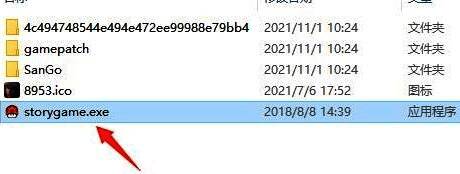
最后,双击文件夹内的.exe可执行文件即可启动游戏,开启你的单机冒险之旅。