Outlook邮件操作优化小技巧
作为一款广受职场人士青睐的专业邮箱工具,
进入Outlook选项设置界面
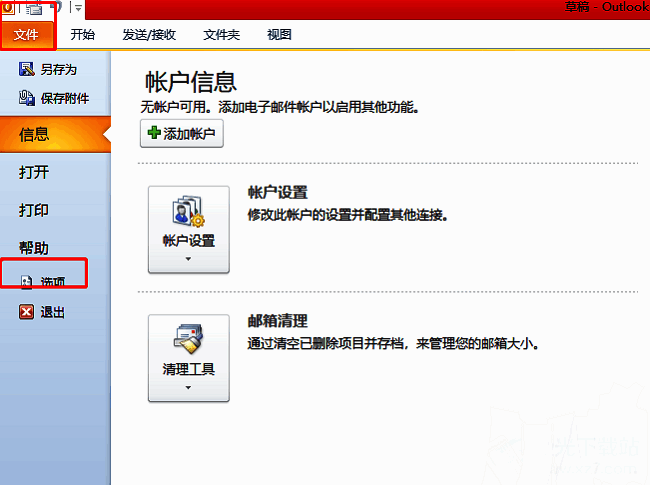
首先,双击打开Outlook客户端,点击界面左上角的“文件”菜单,进入后台管理页面。在左侧功能列表中,选择底部的“选项”按钮,即可进入系统配置中心,这是进行绝大多数高级设置的核心入口。
选择邮件功能模块进行配置
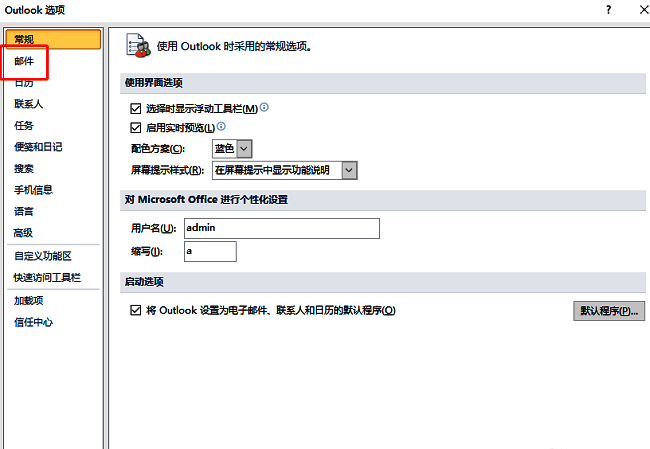
在“Outlook选项”窗口中,左侧导航栏点击“邮件”选项,进入邮件处理相关设置区域。该模块涵盖了从撰写、发送到回复等全流程的操作偏好设定,是调整答复与转发行为的关键所在。
启用关闭原始邮件窗口功能
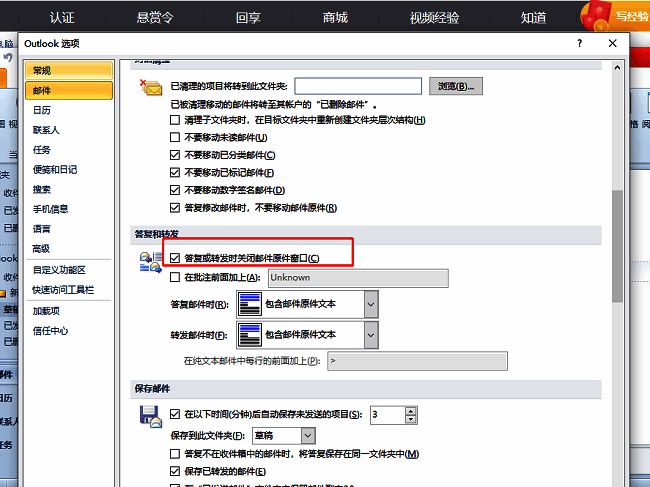
在右侧的邮件设置面板中,向下滚动查找“答复和转发”相关选项区域。找到“答复或转发后自动关闭原始邮件窗口”这一项(英文原版为'Reply and forward messages in the same window'的反向逻辑控制),将其对应的复选框勾选启用。完成设置后点击“确定”,该功能即刻生效。