轻松开启邮件提醒,提升办公效率
在日常办公中,及时接收重要邮件至关重要。Microsoft Outlook作为广泛使用的电子邮件客户端,提供了桌面邮件提醒功能,帮助用户第一时间掌握新邮件动态。如果你还不清楚如何设置,下面将为你详细讲解操作步骤,让你不再错过任何关键信息。
进入文件菜单,打开设置选项
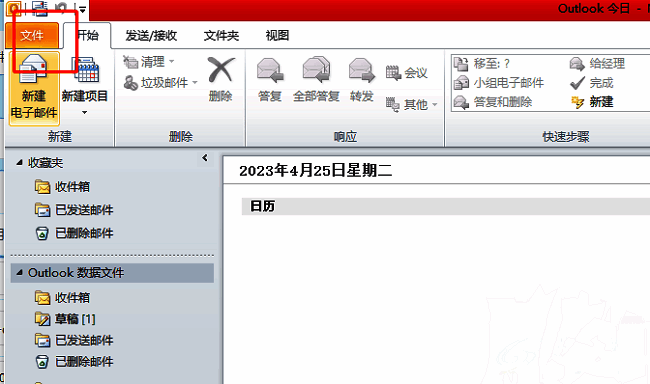
首先,双击启动Outlook软件,进入主界面后,点击左上角的“文件”按钮,进入账户与系统设置页面。这一步是进入高级设置的关键入口。
选择“选项”进入系统配置
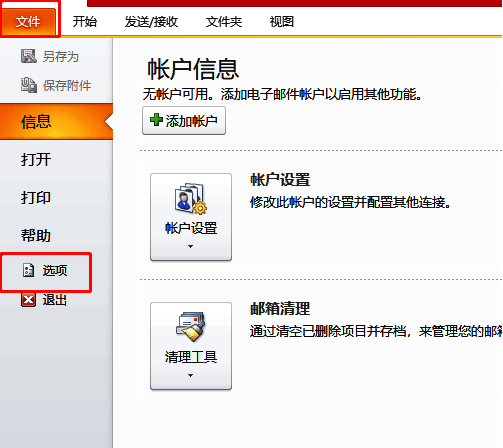
在左侧功能栏中,找到并点击“选项”按钮,这将打开一个包含多个功能设置的窗口,涵盖邮件、日历、安全性等各类高级设置。
进入邮件设置界面
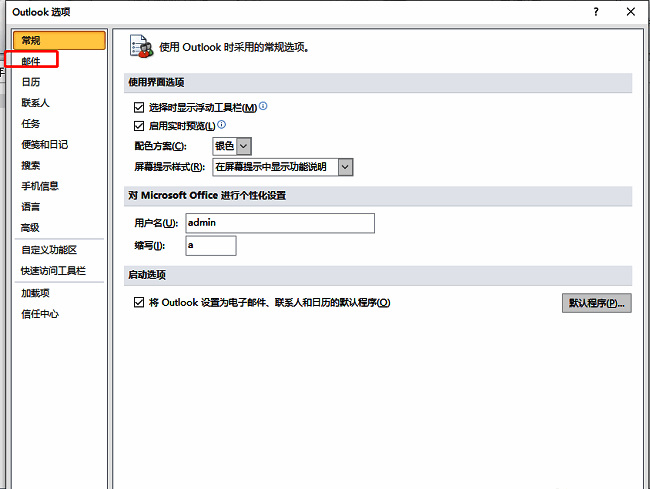
在“Outlook选项”窗口中,点击左侧列表中的“邮件”选项,进入邮件处理与通知设置区域。这里可以配置新邮件的提示方式、存储路径以及发送规则等。
启用桌面通知提醒功能
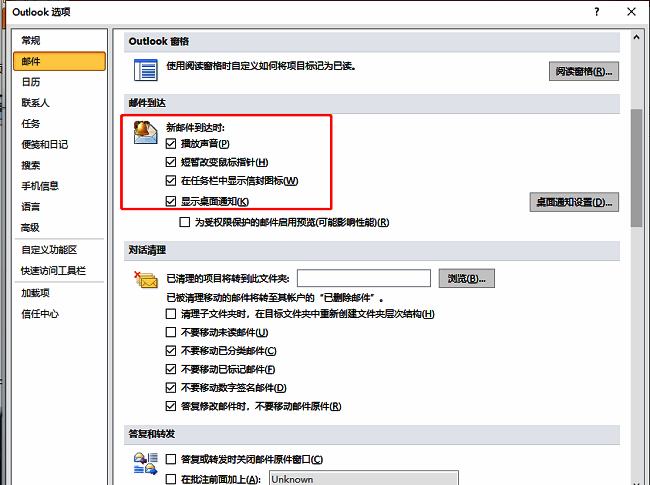
向右侧面板下滑,找到“新邮件到达时”设置区域,勾选“显示桌面通知”选项。完成此操作后,每当有新邮件抵达收件箱,系统将在屏幕右下角弹出提醒窗口,确保你即时知晓。