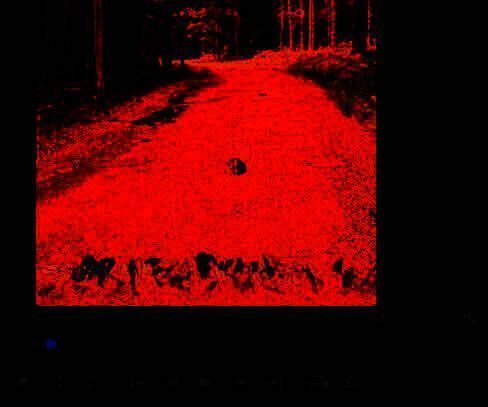
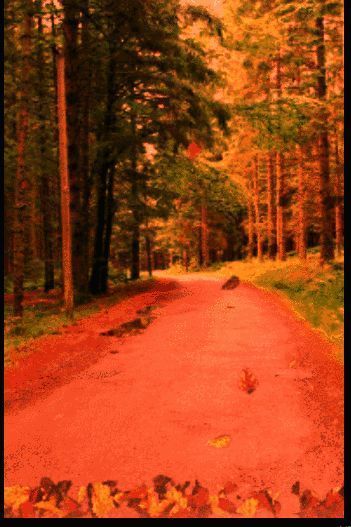
为什么视频边缘虚化如此重要?
在视频剪辑中,生硬的素材边缘往往会破坏画面的整体美感,尤其是在叠加图层或进行场景融合时。使用
导入素材并准备编辑环境
首先打开Premiere,创建一个新项目,并导入需要处理的视频或图像素材。将素材拖拽至时间轴轨道上,确保其处于可编辑状态,为后续添加效果做好准备。
识别问题区域:发现生硬边缘
播放或暂停当前画面,仔细观察素材边缘。例如在一段落叶飘落的镜头中,下半部分的边缘显得过于锐利,与背景融合不自然,影响整体观感。这种情况下,就需要通过羽化技术柔化边界。
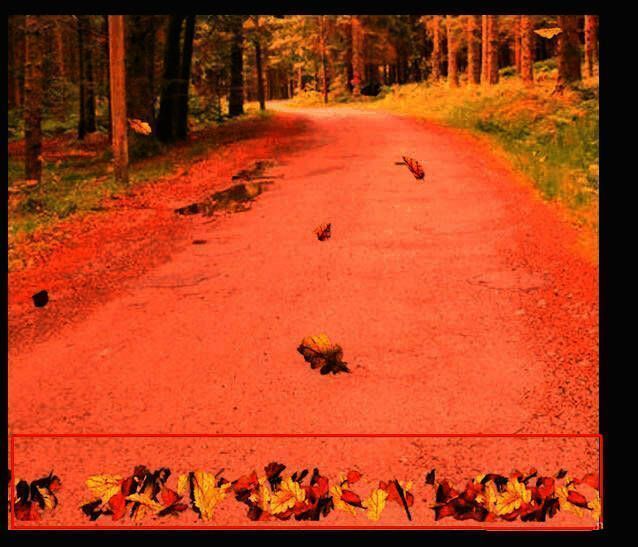
应用“羽化边缘”特效实现虚化
进入“效果”面板,在搜索栏输入“羽化边缘”(Feather Edges),找到该特效后双击应用到时间轴上的目标素材。此时画面会自动开始渲染,初步呈现柔和过渡的效果。
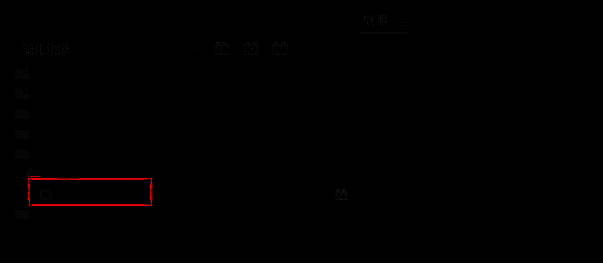
调节参数获得理想虚化程度
在“效果控件”面板中,调整“羽化边缘”的数量(Feather Amount)参数。数值越大,边缘越模糊;建议根据画面比例适度设置,通常80–150之间效果较佳,避免过度虚化导致细节丢失。
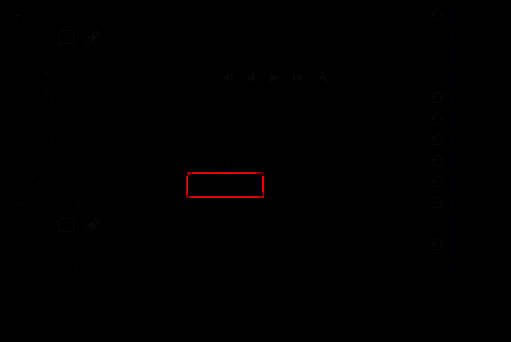
查看前后对比与最终效果
完成设置后,前后对比可明显看出落叶边缘已变得柔和自然,与背景光影融合更协调。此方法适用于各类需要软化边界的合成场景,如文字遮罩、人物抠像、动态贴图等。