轻松打造高级感视频:Premiere中半透明字体的实用技巧
在视频剪辑过程中,文字的呈现方式直接影响整体视觉效果。使用Adobe
导入素材并定位文字出现位置
首先,双击“项目面板”导入所需的视频素材,并将其拖拽至时间轴的V1轨道上。接着,在时间轴上找到希望添加文字的具体位置,确保文字与画面内容节奏匹配,为后续编辑打好基础。
使用文字工具输入并设置基础样式
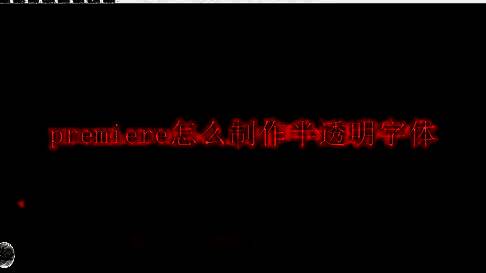
点击左侧工具栏中的“文字工具(T)”,在预览窗口中点击并输入所需的文字内容。随后,在“效果控件”面板中找到“文本”选项,可以自由更改字体类型、颜色、对齐方式等基础属性,打造符合视频风格的文字样式。
调整文字大小与屏幕位置
选中已创建的文字图层,在“效果控件”中通过“缩放”和“位置”参数来调整文字的大小和屏幕中的摆放位置。也可以直接在预览窗口中拖动控制点进行手动调节,确保文字布局美观且不影响关键画面元素。
设置不透明度实现半透明效果
关键步骤来了!在“效果控件”面板中找到“不透明度”选项,将默认的100%数值降低至50%-70%之间,即可实现柔和的半透明效果。这一操作能让文字与背景画面自然融合,增强视觉层次感,特别适合用于背景较复杂的视频片段。
快速复制文字图层提升剪辑效率
若需在多个时间点使用相同样式的文字,可选中V2轨道上的文字图层,按住Alt键并向右拖动,即可快速复制图层。之后只需双击新图层修改文字内容,就能保持风格统一的同时大幅提升剪辑效率,非常适合制作系列字幕或标题动画。