浩辰CAD看图王的功能亮点
作为一款广受工程、设计领域用户青睐的轻量级CAD看图工具,
打开图纸并进入扩展工具
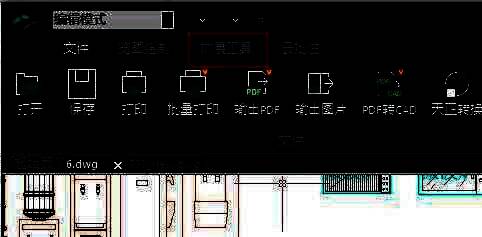
首先,在手机或电脑端启动浩辰CAD看图王,打开需要处理的CAD图纸文件。进入主界面后,点击下方功能栏中的“扩展工具”选项,这里集成了多个高效辅助工具,“块统计”就位于其中,专为批量识别与数量分析设计。
启动块统计功能
在扩展工具菜单中,找到并点击“块统计”按钮,系统将自动进入图块识别模式。此时界面会提示用户选择需要统计的对象区域,准备进入下一步操作。
选择目标图块进行识别
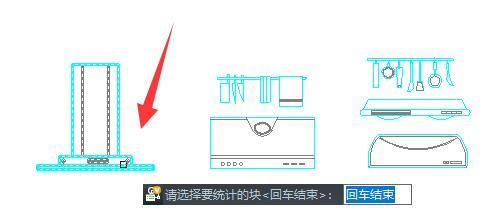
使用左键点击图纸中你想要统计的图块(例如门、窗、灯具等标准构件),选中的区域将以虚线框形式高亮显示,直观反馈选择状态。软件会自动识别该图块类型,并准备进行批量匹配。
自定义统计条件与范围
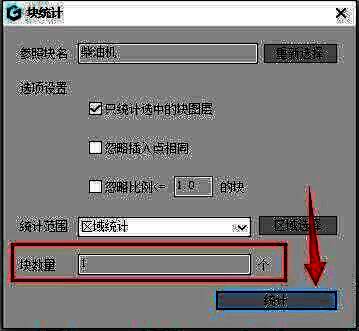
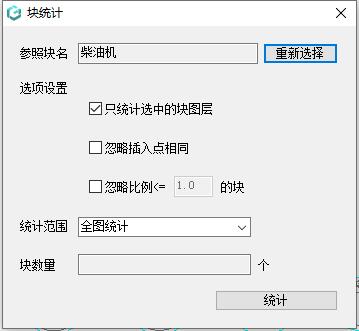
若默认识别结果不满足需求,可进一步优化统计条件。点击“重新选择”可更换目标图块;同时支持修改图块类型和设定统计范围(如全图统计或框选区域统计),确保数据精准无误。
执行统计并查看结果
所有设置完成后,点击界面下方的“统计”按钮,软件将立即对符合条件的图块进行扫描与计数。几秒之内,统计结果便会清晰展示在“块数量”列表中,包括各类图块的名称、数量及总计信息,方便导出或记录。