轻松自定义代码高亮颜色
在使用
第一步:启用“检查TM作用域”功能
打开Vscode并加载任意代码文件,将光标定位到你想修改颜色的代码字符上。接着,通过快捷键 Ctrl+Shift+P 呼出命令面板,输入并运行“检查TM作用域”(Inspect TM Scopes)命令,系统将弹出一个详细的信息窗口。

第二步:查看当前语法高亮规则
在弹出的“检查TM作用域”窗口中,你可以看到当前选中代码的语法分类(如关键字、字符串、变量等)及其对应的文本范围(Scope)和颜色信息。这些层级信息是修改颜色的关键依据。

第三步:进入用户设置并编辑配色方案
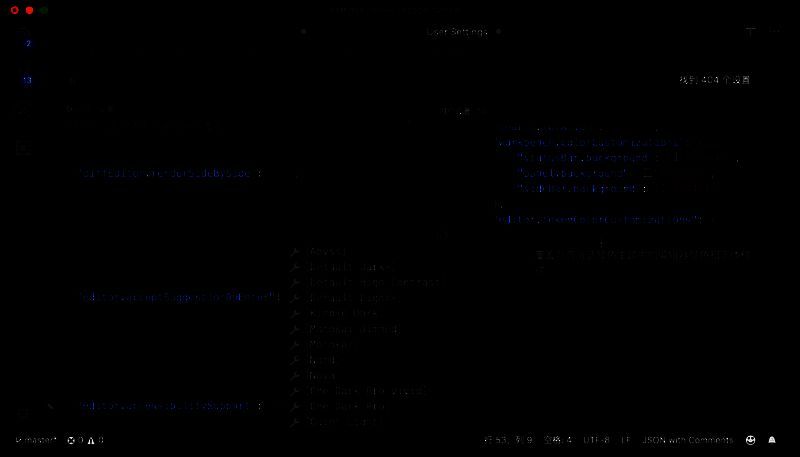
进入 Vscode 的用户设置(settings.json),找到或新建 "editor.tokenColorCustomizations" 字段。将光标置于 JSON 对象内,按下 Ctrl + Space 键,触发智能提示列表,系统会自动推荐可用的语法元素名称。
第四步:选择目标变量类型进行定制
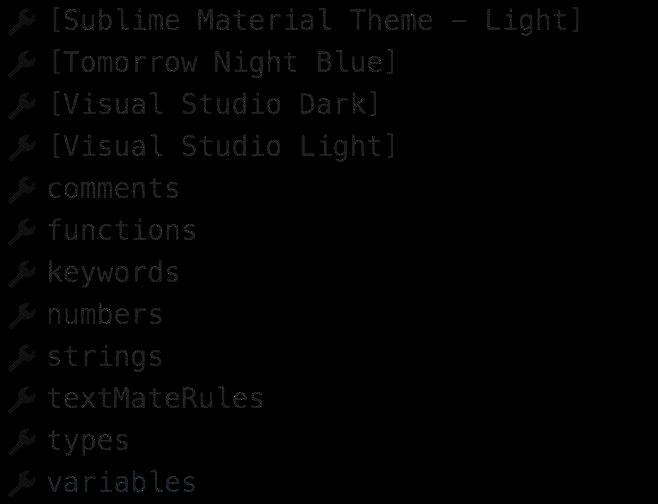
在建议列表最下方,点击 variables 选项,即可为变量类代码单独设置颜色。你也可以选择其他类型,如 functions、strings、comments 等,实现精细化控制。
第五步:保存设置并查看效果
设置完成后,添加自定义颜色值(如十六进制颜色码 #FF6347),保存 settings.json 文件。重新打开相关代码文件,即可看到修改后的颜色已生效。整个过程无需安装插件,原生支持,稳定可靠。