PotPlayer迎来实用音效设置优化
PotPlayer作为一款广受用户喜爱的多功能高清本地播放器,凭借其强大的解码能力、流畅的播放体验以及高度可自定义的设置选项,在影音爱好者中拥有极高口碑。无论是AVI、MKV还是MP4、FLAC等格式,它都能轻松应对。近期,不少用户关注到一个影响音频体验的细节设置——“仅将规格化用于视频播放”。本文将手把手教你如何正确关闭该功能,进一步提升你的音频播放品质。
进入设置界面的操作步骤
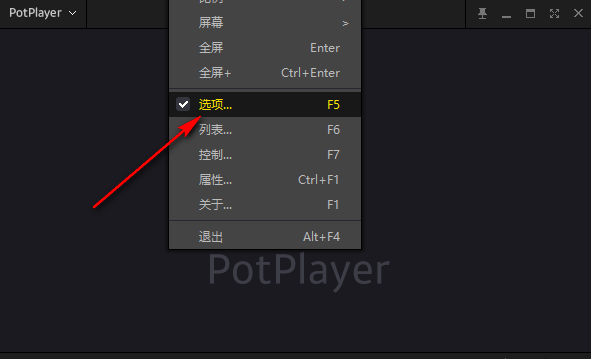
首先,双击打开已安装的PotPlayer软件,确保程序正常运行。在播放器主界面任意空白区域点击鼠标右键,弹出功能菜单后,选择其中的“选项”按钮,即可进入详细的参数设置窗口。
定位声音相关配置模块
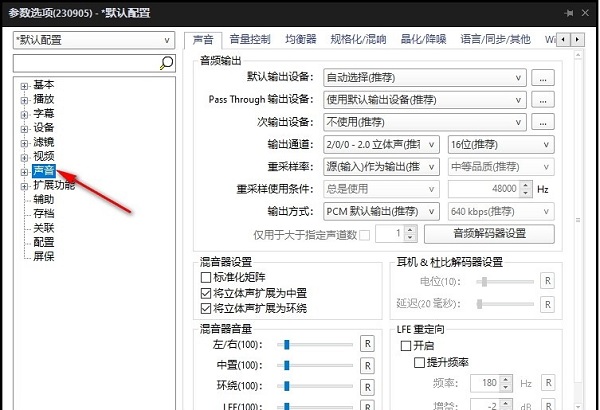
进入选项窗口后,左侧为分类导航栏。找到并点击“声音”这一项,进入音频功能的核心设置区域。这里可以调整输出模式、音效增强、混响以及规格化处理等专业选项,满足不同用户的听觉需求。
开启高级音频调节功能
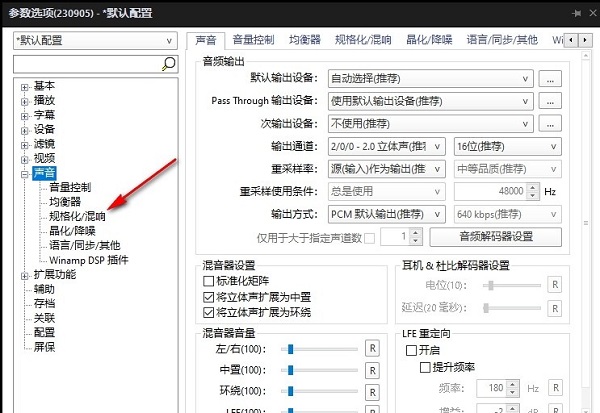
在“声音”设置页面中,继续点击子菜单中的“规格化/混响”选项,进入更深层次的音频动态控制面板。此功能主要用于平衡不同音源之间的音量差异,避免忽大忽小的听感问题。
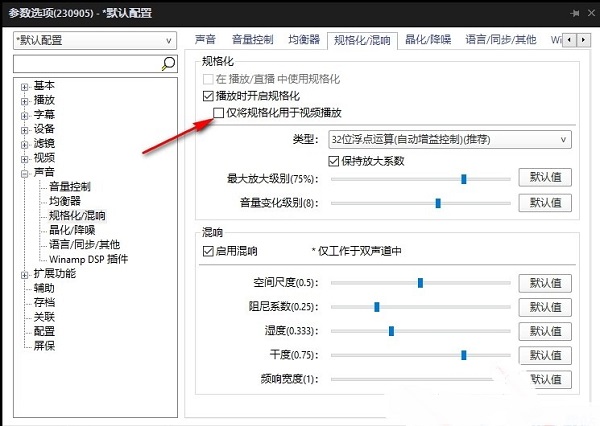
关闭特定限制以实现全场景应用
在右侧设置区找到“仅将规格化用于视频播放”这一复选框,默认可能是勾选状态。若不取消,音频规格化功能将仅在播放视频时生效,而纯音频文件(如MP3、FLAC)则无法享受音量均衡效果。建议根据使用习惯取消勾选,让规格化功能全面覆盖所有媒体类型。完成设置后,点击底部“确定”保存更改。