轻松上手:PotPlayer截取视频的核心技巧
在日常观看视频时,你是否曾遇到过想保存某个精彩片段却无从下手的困扰?
精准定位起始点,开启录制准备
首先打开你需要截取的视频文件,并将其播放至你希望截取片段的起始位置,随后暂停播放。此时确保画面定格在准确的时间点,为接下来的录制做好准备。这一步是保证截取内容精确的关键。
启动录制功能的两种方式
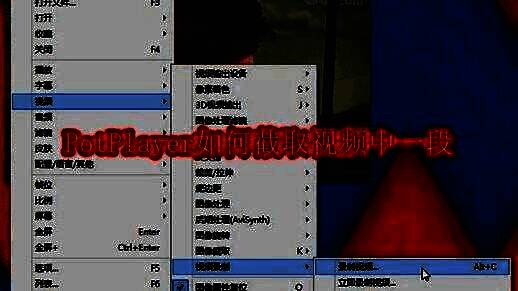
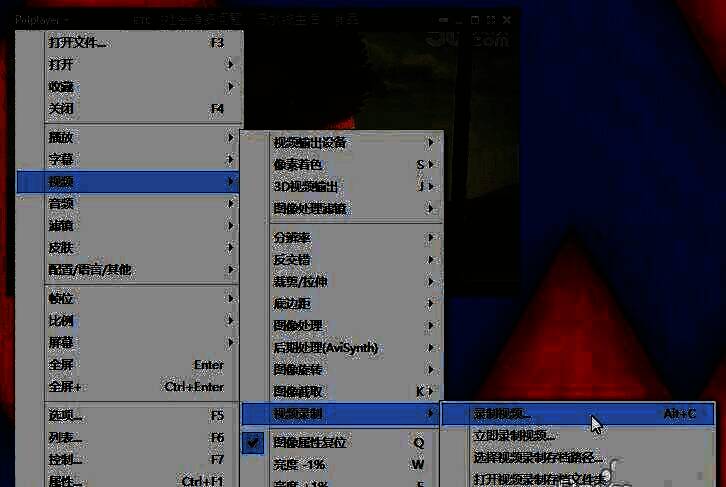
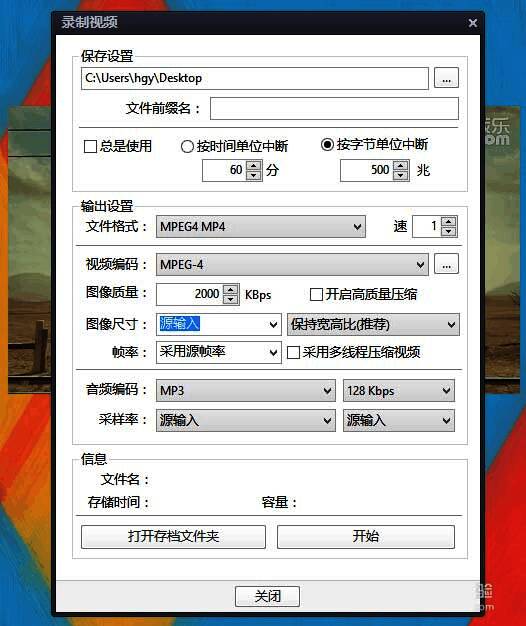
你可以通过点击软件左上角的“菜单”按钮,依次选择“视频”>“视频录制”>“录制视频”来打开录制窗口。此外,更便捷的方式是使用快捷键“Alt+C”,一键呼出“录制视频”设置面板,大幅提升操作效率。
设置输出格式,推荐使用MP4
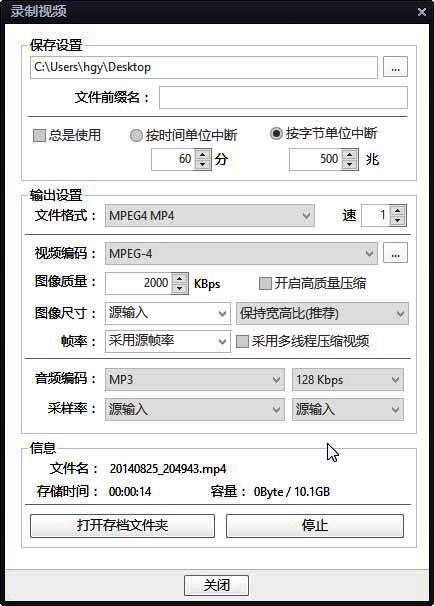
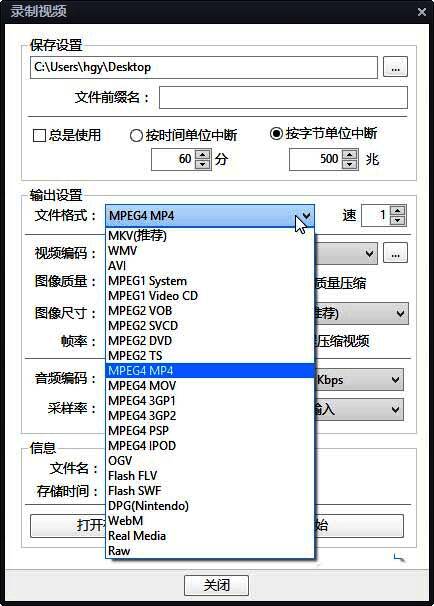
在录制窗口中,可以设置输出文件的保存格式。默认格式为MKV,虽然画质保留完整,但兼容性较弱。建议更改为MP4格式,便于在手机、社交媒体或各类设备上直接播放与分享。
开始录制并播放视频片段
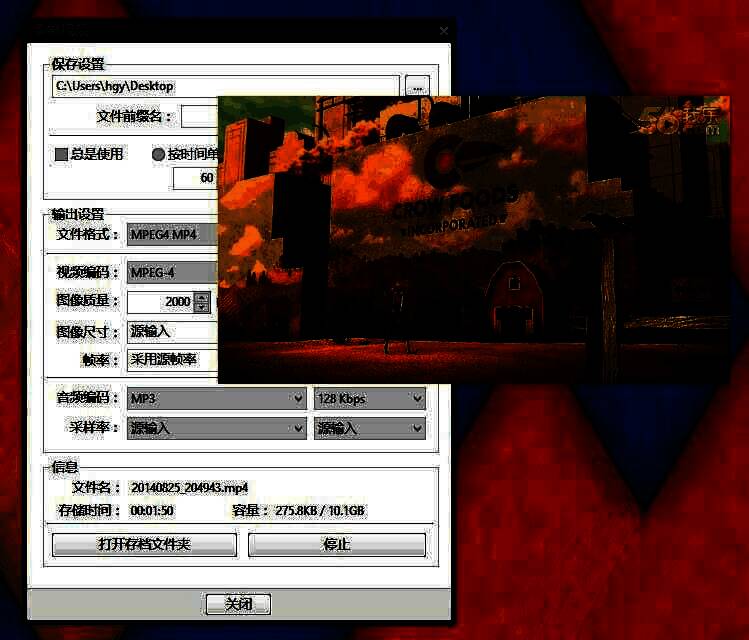
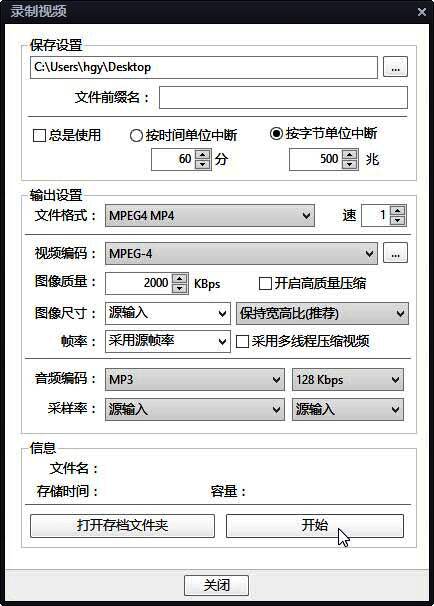
确认设置无误后,点击“开始”按钮启动录制。此时你会发现录制窗口中的时间已经开始计时,但文件容量仍显示为0。这是因为真正的录制将在视频播放时进行。此时切回播放界面,点击播放按钮,让视频从起始点开始运行。
结束录制并保存精彩片段
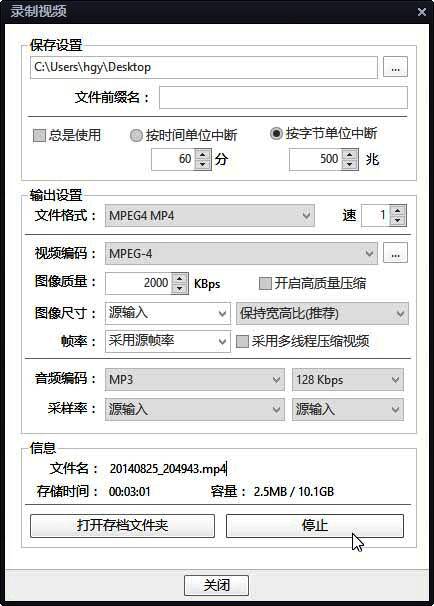
当视频播放到你希望截取的结束位置时,立即暂停播放,并迅速返回录制窗口点击“停止”按钮。系统会自动将这段视频保存至默认文件夹中,通常可在“我的文档”或PotPlayer的存档目录下找到。