轻松上手:PotPlayer也能快速生成趣味GIF
PotPlayer作为一款功能强大的多媒体播放器,不仅支持多种格式视频播放,还内置了实用的屏幕录制功能,其中就包括直接将视频片段转换为GIF动图的能力。这一功能尤其适合想要从影视片段或游戏录像中提取精彩瞬间的用户,无需额外安装动图制作软件,即可一键生成分享级GIF,操作简单且效率极高。
精准定位起始画面
首先,使用
调出录制功能菜单
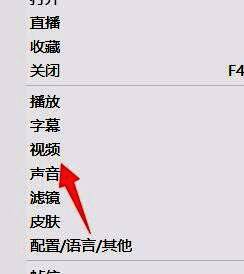
接着,鼠标右键点击播放画面,在弹出的菜单中依次选择“视频”选项,进入视频相关功能子菜单。在这里你可以看到多个实用工具,重点寻找“录制”相关功能入口。
启动GIF录制模式
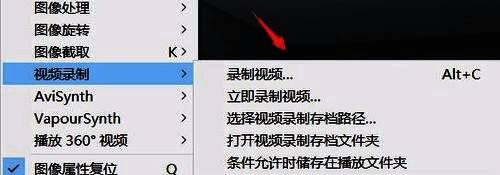
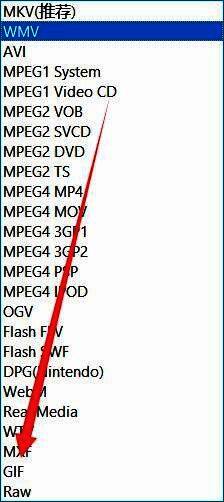
在视频菜单中找到“录制视频”选项,也可以直接使用快捷键ALT+C快速启动录制面板。此时系统会弹出录制设置窗口,在“输出格式”下拉菜单中,滚动到底部选择“GIF”作为输出格式,这是生成动图的关键步骤。
优化帧率与倍率设置
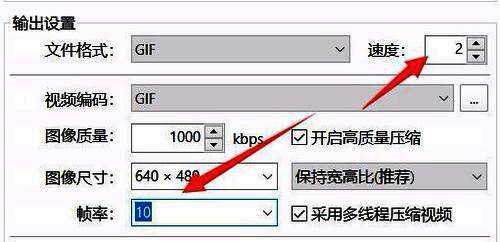
为了保证生成的GIF文件大小适中且播放流畅,建议合理调整“帧率”和“倍率”参数。较高的帧率虽然能让动图更顺滑,但也会显著增加文件体积;若想压缩体积,可适当降低帧率或提高播放倍率。根据实际需求平衡画质与实用性,避免生成过大的GIF文件。
开始录制并保存动图
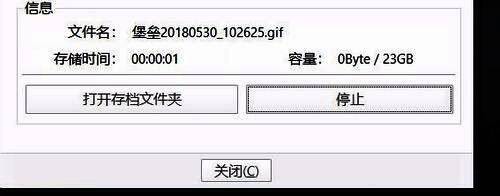
设置完成后点击“开始”按钮,此时并不会立即录制,而是进入待命状态。当你按下播放键后,PotPlayer才会真正开始捕获画面并生成GIF。录制过程中可随时点击“停止”结束录制,软件将自动保存动图到默认文件夹,整个过程智能且人性化,避免了无效录制的困扰。