AutoCAD2018快捷键自定义设置全攻略,轻松提升绘图效率!

发布时间:2025-07-29 14:51:53阅读:4570

软件功能与用户需求背景

AutoCAD2018作为工程设计与制图领域的核心工具,其高效操作对专业用户至关重要。为了提升操作流畅度,自定义快捷键成为众多设计师优化工作流的关键手段。尽管软件支持高度个性化的键盘设置,但仍有不少用户对具体设置流程感到困惑。本文将为你一步步解析如何在AutoCAD2018中自由配置快捷键,助你实现更高效的设计体验。

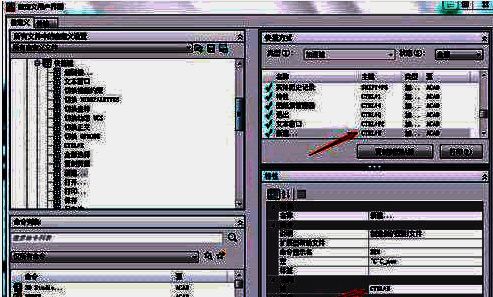
AutoCAD2018主界面展示,菜单栏清晰可见,用户正在准备进入自定义设置选项

进入自定义设置界面

启动AutoCAD2018并进入主操作界面后,点击右上角的“设置”按钮,随后在弹出的菜单中选择“自定义”选项,即可进入高级功能配置面板。这一步是开启快捷键个性化设置的第一道入口,确保你已正确加载所需的工作空间配置。

打开键盘快捷键编辑器

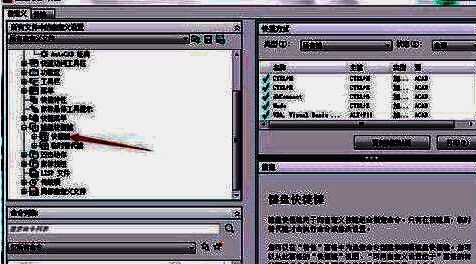
在“所有文件中的自定义设置”列表中,找到并双击“键盘快捷键”选项,系统将展开相关配置面板。该模块分为“快捷键”和“临时替代键”两个子项,分别对应常规命令与临时覆盖操作的键位设定。

自定义设置窗口中,鼠标指针正指向‘键盘快捷键’选项,左侧为功能树状结构

选择并修改目标命令

在“键盘快捷键”分类下,展开“快捷键”子项,浏览并定位到你希望重新设置的命令。例如常用的“复制”“旋转”或“镜像”等指令。双击目标命令后,右侧将显示当前绑定的快捷方式。
快捷键设置面板中,用户正在浏览命令列表,光标停留在‘COPY’命令上

完成快捷方式修改

选中右侧已绑定的快捷命令,在下方“访问”输入框中直接输入你希望设定的新组合键,例如“Ctrl+Shift+C”或其他无冲突的键位组合。确认无误后保存设置,新快捷键即可立即生效,无需重启软件。
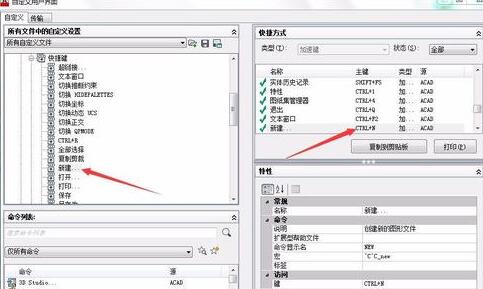
用户正在编辑COPY命令的快捷键,输入框中显示新的键位组合Ctrl+Shift+C

快捷键修改成功后的界面,新设置的键位已清晰显示在命令条目中

卧牛铭龙下载

陌生来电要警惕,分享屏幕别随意,未知链接不点击,个人信息不透露,转账汇款多核实,骗局千万要记牢。
有效预防诈骗,请安装国家反诈中心APP!