游戏与开发工具的跨界关注热潮
近年来,随着游戏开发门槛的逐步降低,越来越多玩家和编程爱好者开始关注如
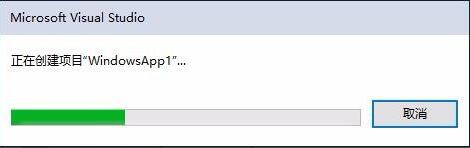
启动项目并创建开发环境
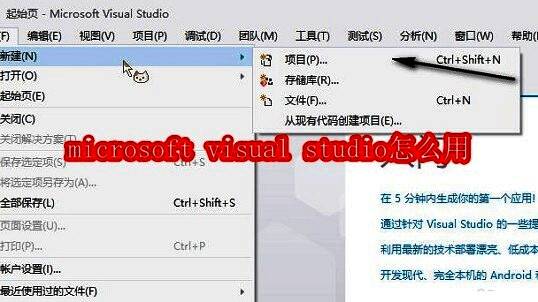
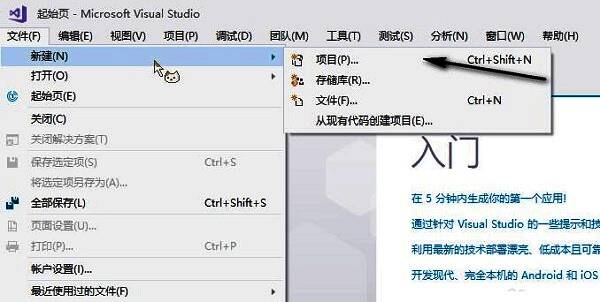
首次使用microsoft visual studio时,用户需先启动软件,进入主界面后点击右上角的“文件”菜单,依次选择“新建”→“项目”,即可进入项目创建流程。这一步是所有开发工作的起点,无论是开发桌面应用还是小型游戏,都需从这里开始搭建基础框架。
选择编程语言与应用类型
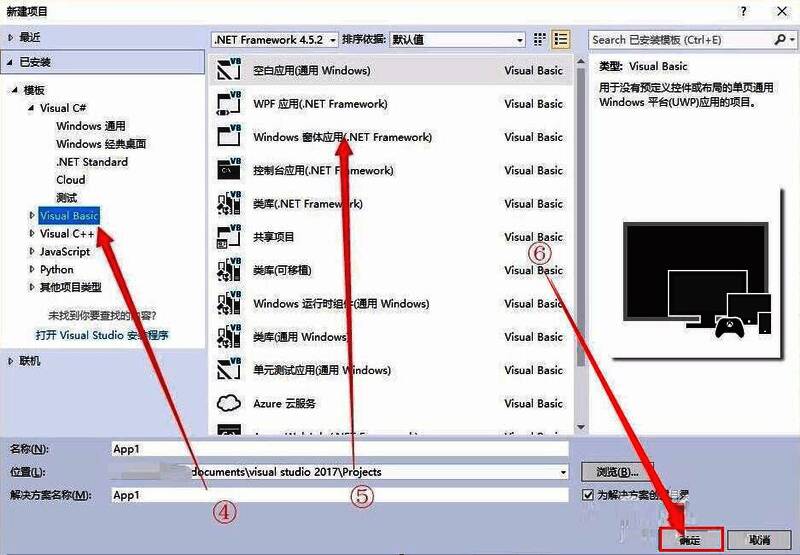
在弹出的“新建项目”窗口中,用户可根据需求选择不同的编程语言和项目模板。以Visual Basic为例,选择“Windows窗体应用”模板后,点击“确定”即可生成一个可交互的图形界面项目。该模板常用于学习界面设计与事件响应逻辑,适合初学者快速上手。
进入可视化窗体设计界面
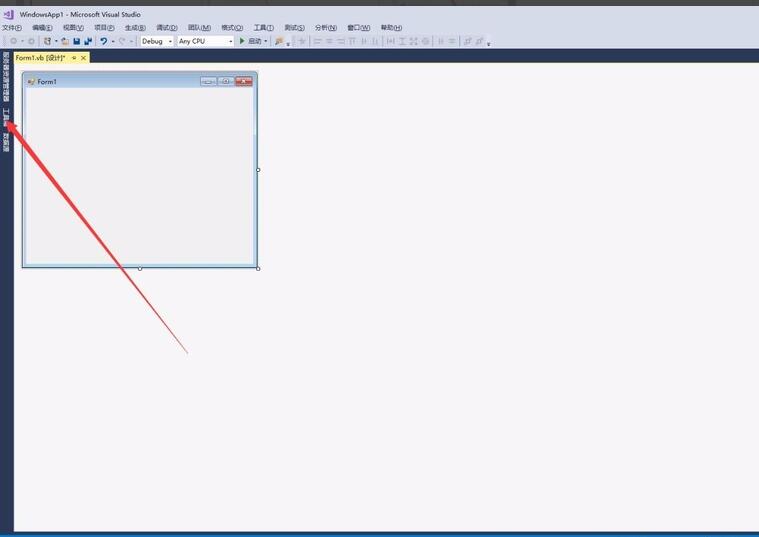
项目创建完成后,系统将自动跳转至窗体设计界面,这是开发者进行UI布局的核心区域。用户可以通过拖拽方式添加按钮、文本框等控件,实现直观的界面搭建,体验“所见即所得”的开发乐趣。
调用工具栏添加功能控件
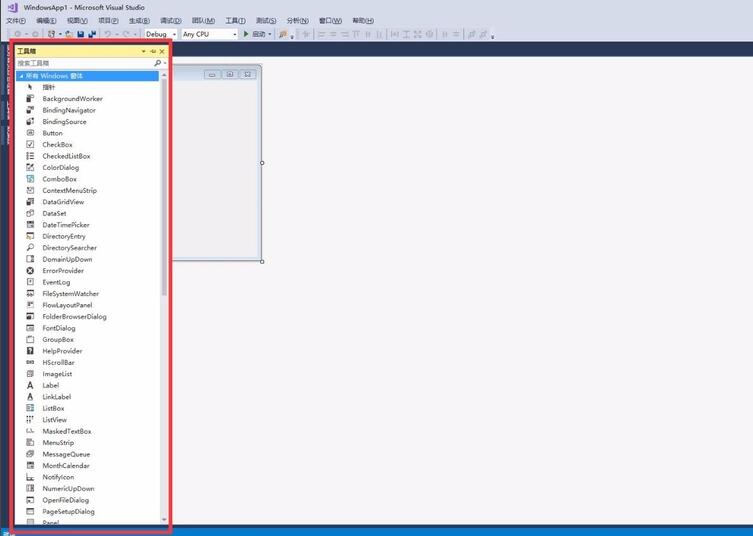
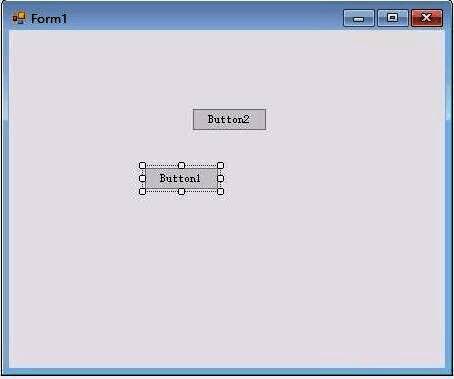
在设计界面左侧的“工具箱”中,列出了所有可用的控件组件。开发者只需单击所需控件,再将其拖动至窗体中指定位置,即可完成添加。这一操作简单直观,极大提升了开发效率。
编写代码实现交互逻辑
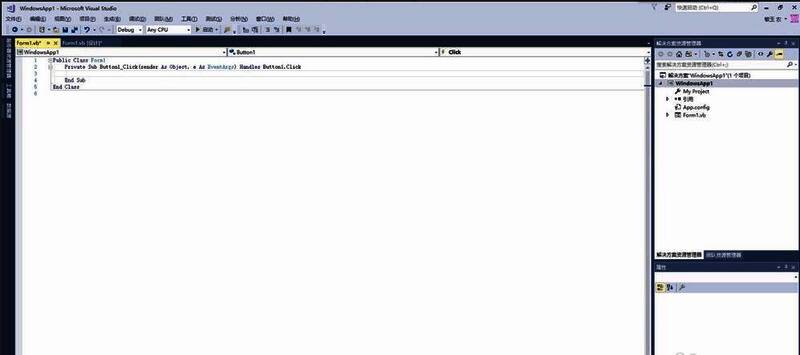
双击任意控件(如按钮),即可进入代码编辑窗口。此时系统会自动生成事件处理函数框架,用户可在其中输入VB.NET或C#等语言的代码,实现按钮点击响应、数据处理等具体功能,真正让界面“动起来”。