燕秀工具箱简介与使用背景
燕秀工具箱作为一款功能强大、操作便捷的综合性工具软件,广泛应用于机械设计、工程制图及相关CAD辅助操作场景中。凭借其丰富的插件资源和高效的自动化功能,深受工程师和技术人员的喜爱。然而,不少新手用户在下载软件后对安装流程感到困惑,不知如何正确部署。本文将为你详细解析燕秀工具箱的完整安装步骤,帮助你快速上手,顺利启用这款高效工具。

第一步:获取并解压安装包
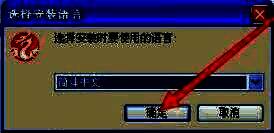
首先前往正规渠道如PC下载网获取燕秀工具箱的官方软件包,确保文件安全无篡改。下载完成后,将压缩包进行解压操作,找到其中的安装程序并双击运行。启动后选择语言为“简体中文”,点击“确定”进入下一步安装流程。
第二步:同意用户协议继续安装
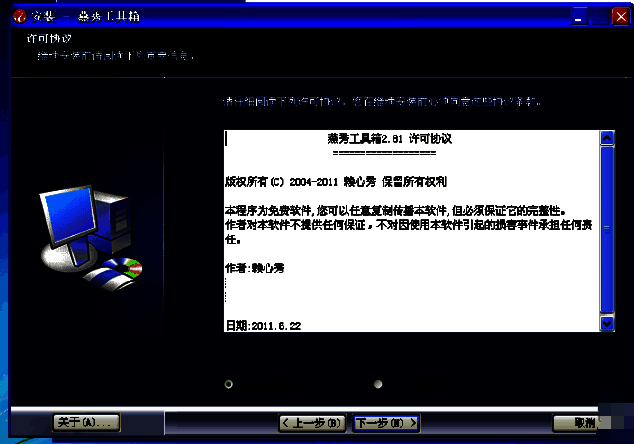
进入安装向导后,系统会提示阅读并接受用户许可协议。请勾选“我同意此协议”选项,以授权安装程序继续运行。确认无误后点击“下一步”按钮,进入安装路径设置环节。
第三步:自定义安装路径
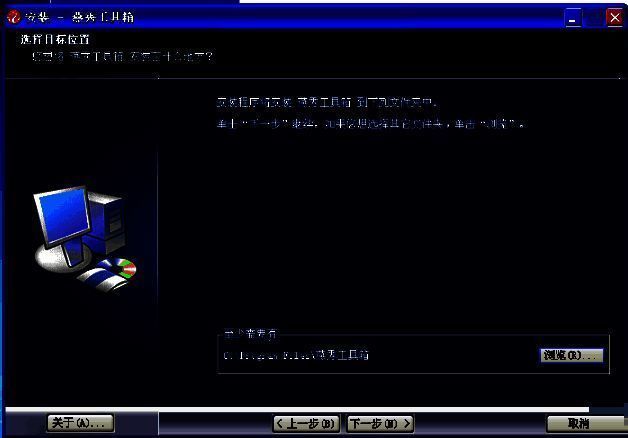
在安装位置设置界面,你可以选择默认路径(通常为C盘Program Files目录),也可点击“浏览”按钮手动指定其他磁盘或文件夹作为安装目录。建议根据电脑存储情况合理规划,避免系统盘空间不足。设置完成后点击“下一步”继续。
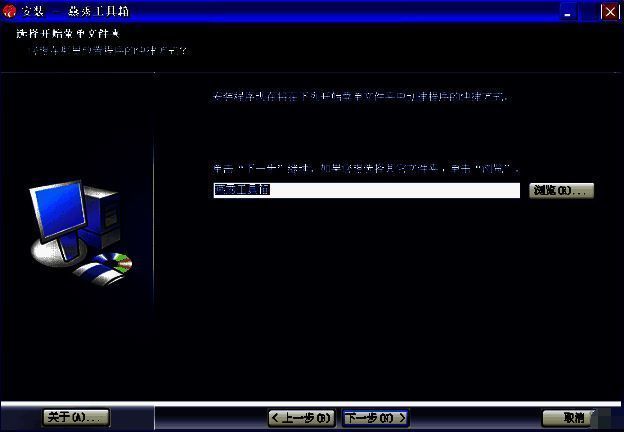
第四步:配置开始菜单名称
接下来需要设置软件在开始菜单中的文件夹名称,一般保持默认即可。如有特殊需求,可修改为便于识别的名称,设置完毕后点击“下一步”进入CAD版本匹配环节。
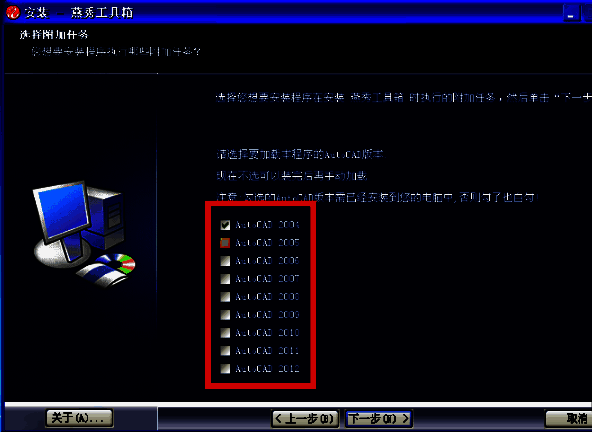
第五步:关联已安装的CAD版本
燕秀工具箱需与AutoCAD软件协同工作,因此安装程序会自动检测电脑中已安装的CAD版本。请在列表中勾选你正在使用的CAD版本(例如测试中使用的CAD2004),确保插件能够正确加载并运行。
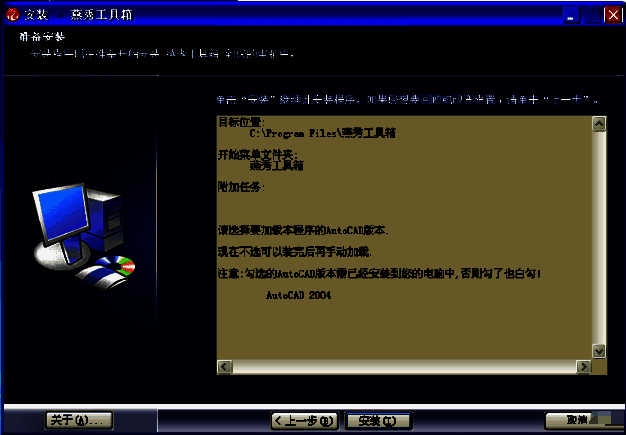
第六步:开始安装进程
所有配置完成后,点击“安装”按钮,安装程序将开始复制文件、注册组件并集成到指定CAD环境中。此过程无需手动干预,请耐心等待进度条走完。
第七步:完成安装并启动使用
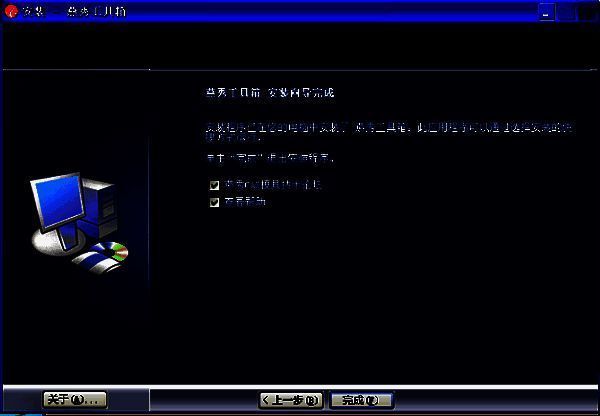
当界面提示“安装已完成”时,说明燕秀工具箱已成功部署至你的电脑系统中。点击“完成”退出安装向导,随后启动AutoCAD软件,即可在界面中看到燕秀工具箱的功能面板,正式开启高效绘图之旅。