燕秀工具箱功能与使用背景
燕秀工具箱作为一款广受工程师和设计人员青睐的CAD辅助插件,集成了大量实用的制图功能,极大提升了AutoCAD在机械、建筑等领域的绘图效率。然而,不少用户在安装后遇到“燕秀工具箱无法在菜单栏显示”的问题,尤其是在使用如CAD 2010等经典版本时更为常见。本文将详细解析如何正确调出燕秀工具箱,帮助用户快速恢复使用。
确认安装时已选择对应CAD版本
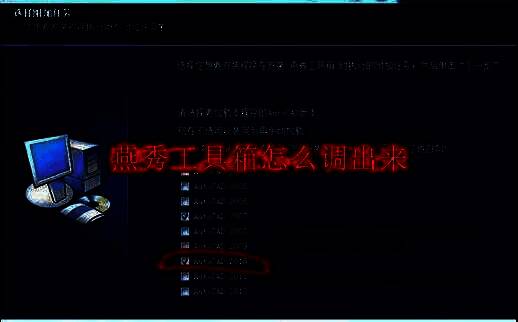
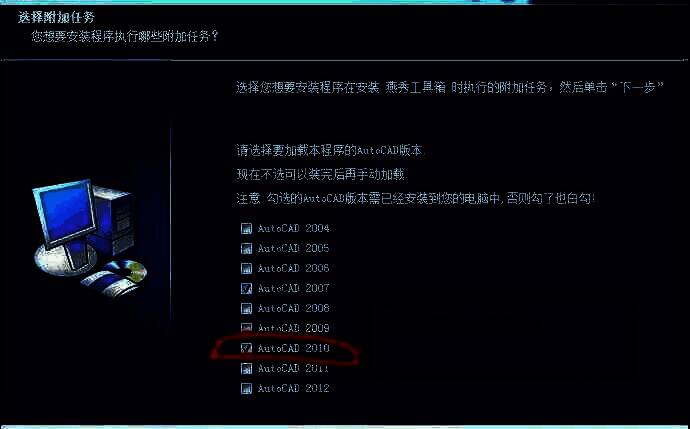
首先,确保在安装燕秀工具箱的过程中,已正确勾选当前所使用的AutoCAD版本。以CAD 2010为例,若安装时未勾选该版本,则插件不会自动集成到对应程序中,导致菜单无法调出。请回顾安装界面是否已明确选择CAD 2010,这是确保插件正常加载的前提条件。
通过菜单栏手动启用燕秀工具
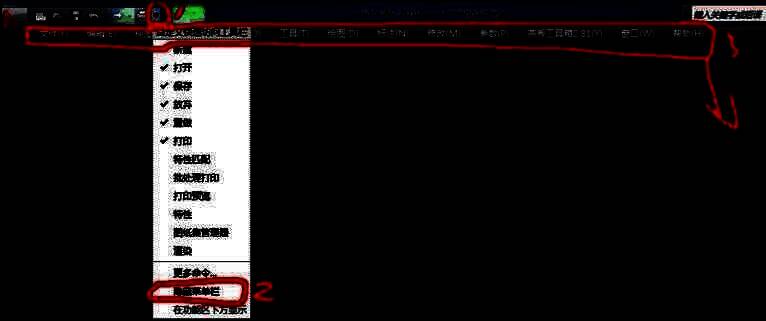
若安装无误,接下来可在AutoCAD的菜单栏中查找“燕秀工具”选项。通常位于“工具”或“插件”菜单下,按照图示中的1、2、3步骤依次操作,即可在界面中看到燕秀工具箱的菜单项成功显示。此方法适用于插件已加载但未自动显示菜单的情况。
手动加载VLX插件文件恢复功能
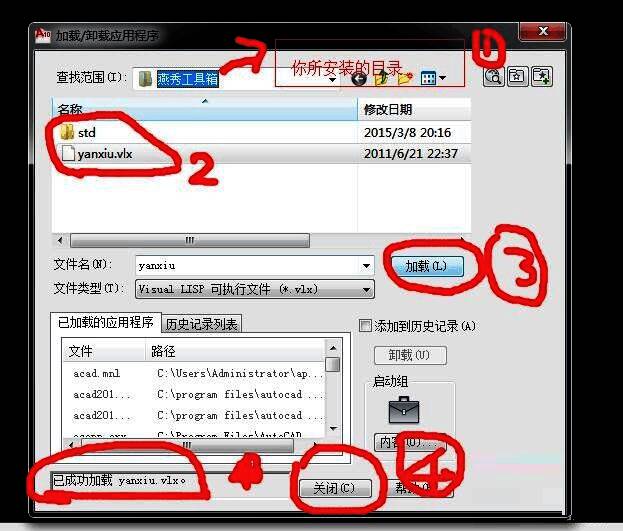
如果前两步仍未能调出工具箱,建议通过手动加载方式解决。进入AutoCAD的“工具”菜单,选择“加载应用程序”,在弹出的文件浏览窗口中定位到燕秀工具箱的安装目录,找到名为yanxiu.vlx的核心插件文件,选中并点击“加载”,完成后关闭窗口即可。此操作可强制激活插件,恢复菜单显示。