初识iVMS-4200客户端,登录第一步
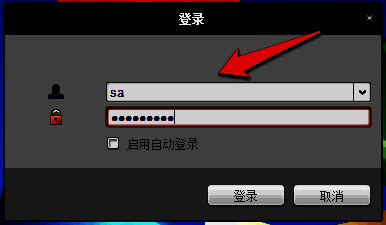
海康威视iVMS-4200是一款功能强大的网络视频监控管理软件,广泛应用于家庭安防、企业监控和公共安全领域。首次使用时,需先启动客户端并输入预先设置的账号与密码进行登录。这组凭证是在安装软件后首次配置时创建的,务必妥善保管。输入正确信息后点击“登录”,即可进入主界面,开启设备管理之旅。
进入主界面,启动设备添加流程
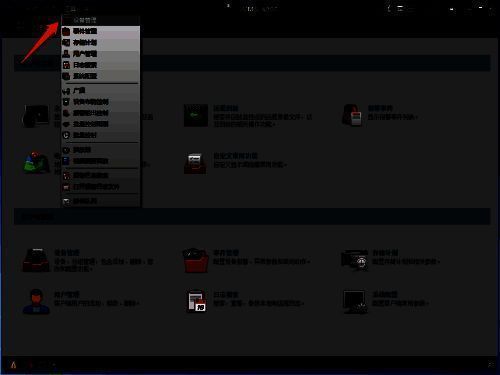
成功登录后,用户将进入iVMS-4200的主操作界面,整体布局清晰,功能分区明确。接下来需要添加监控设备,操作路径为:点击顶部菜单栏的“工具”选项,随后选择下拉菜单中的“设备管理”,即可打开设备管理窗口,为后续添加摄像头或NVR设备做好准备。
填写设备信息,完成添加操作
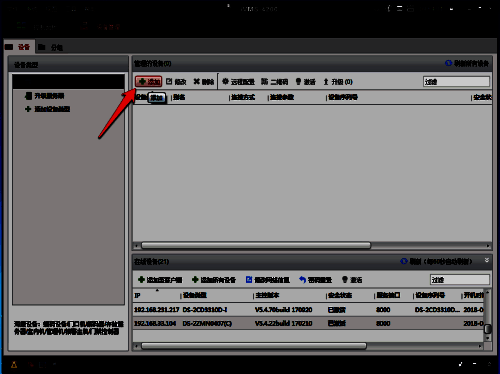
在设备管理界面中,点击“添加”按钮,系统将弹出设备添加对话框。此时需手动输入设备的相关参数,包括别名(可自定义,建议设为IP地址便于识别)、设备IP地址、端口号、登录用户名及密码。这些信息通常可在摄像头或录像机的网络设置中查得。确认无误后点击“添加”,系统即开始连接设备。
查看已添加设备,验证连接状态
设备成功添加后,会在设备管理列表中显示对应条目,状态通常显示为“在线”或“离线”。若显示在线,说明通信正常;若离线,请检查网络连接或账号密码是否正确。此列表支持多设备统一管理,方便用户集中监控多个点位。
进入主预览模式,实时查看监控画面
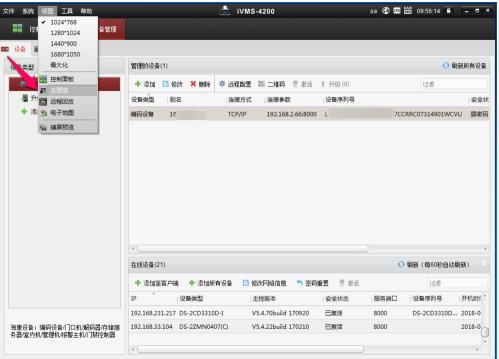
添加设备后,下一步是查看实时视频流。通过点击顶部菜单“视图”→“主预览”,进入监控预览界面。在左侧的“监控点栏目”中,可以找到已添加的设备名称。双击该设备,右侧主窗口便会自动加载实时画面,实现远程监控。
多画面切换与高级功能操作
当使用四画面或九画面布局时,双击任意一个小画面即可将其放大至全屏,便于细节观察。在视频播放区域右键点击,会弹出功能菜单,提供抓图、录像、语音对讲、时间校准等实用功能。需要注意的是,部分功能如对讲需设备硬件支持方可使用。