燕秀工具箱与CAD环境准备
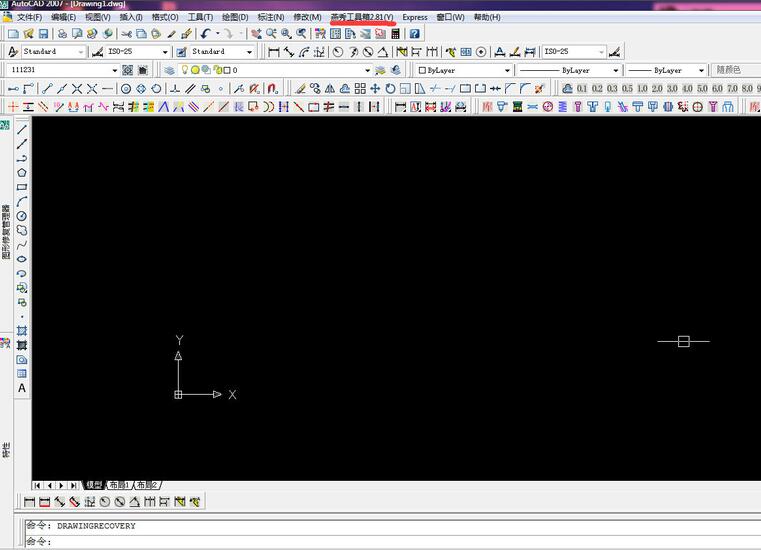
在使用燕秀工具箱进行快捷键自定义前,需确保已正确安装并配置好CAD 2007软件环境。启动CAD 2007后,确认燕秀工具箱插件已成功加载,通常可在界面顶部菜单栏看到【燕秀工具箱】选项,这是后续操作的基础。
进入自定义快捷键设置界面
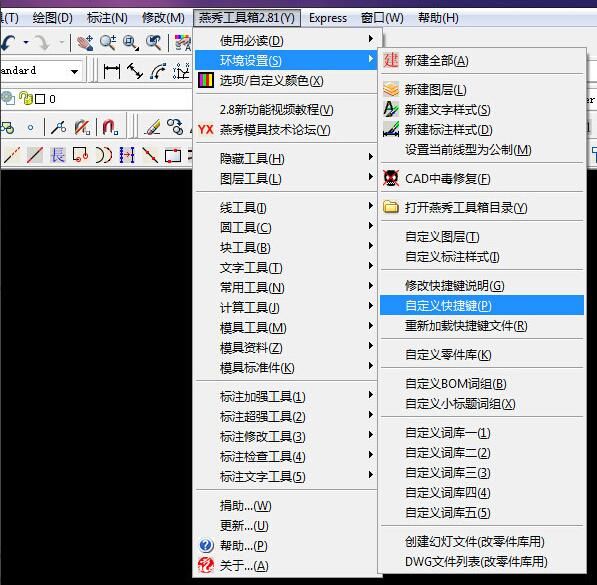
点击【燕秀工具箱】主菜单,依次选择【环境设置】→【自定义快捷键】,系统将自动检测当前CAD环境信息,并弹出【CAD信息】提示窗口,点击【确定】继续,以授权进入快捷键配置文件编辑模式。
编辑快捷键配置文件
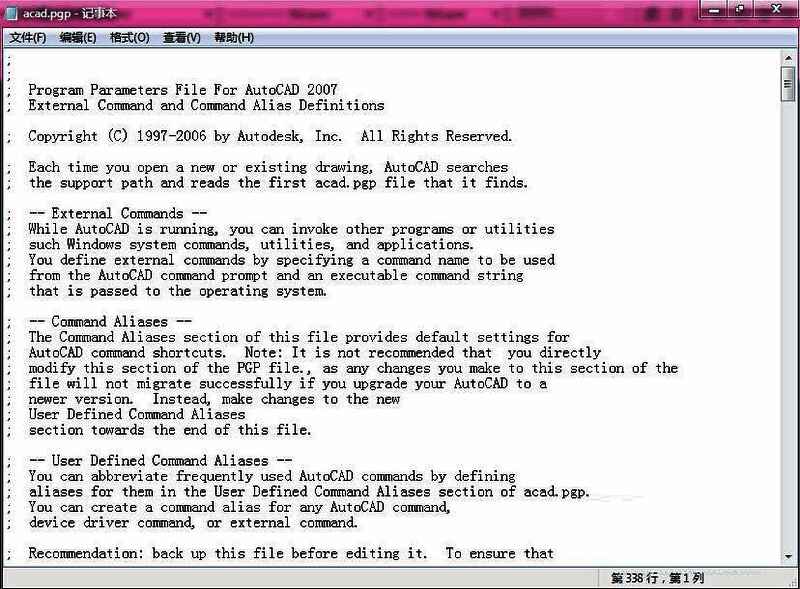
点击确定后,系统会自动打开名为【acad.pgp】的记事本文件,该文件是AutoCAD的快捷命令定义核心文件。此时可开始添加自定义快捷键。以“中心线”功能为例,将鼠标悬停在工具箱的“中心线”按钮上,可查看其内部调用命令为yx_cen。
添加并保存自定义快捷方式
在acad.pgp文件末尾另起一行,输入:cen, *yx_cen,表示将“cen”设置为调用yx_cen命令的快捷键。完成后,点击记事本菜单中的【文件】→【保存】,确保更改被写入配置文件。
测试自定义快捷键效果
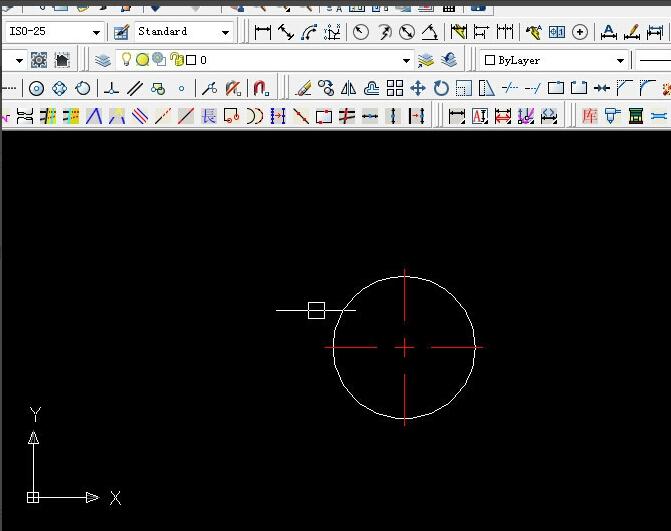
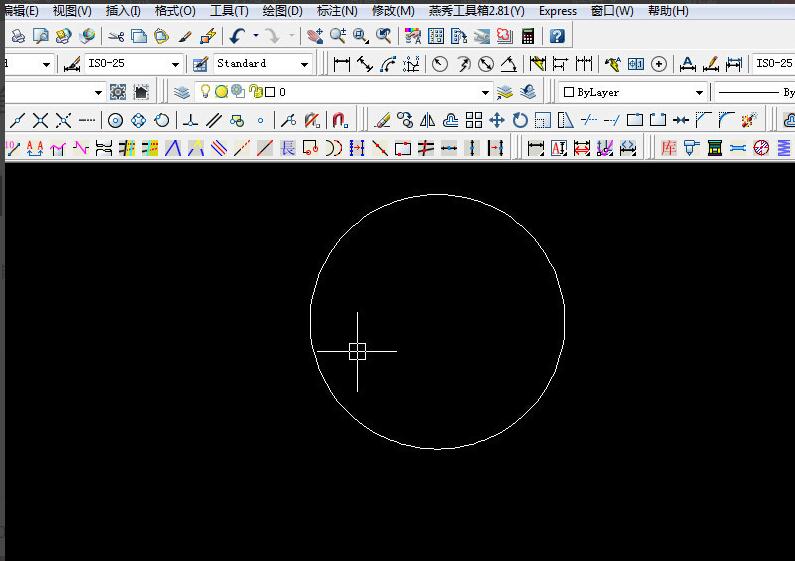
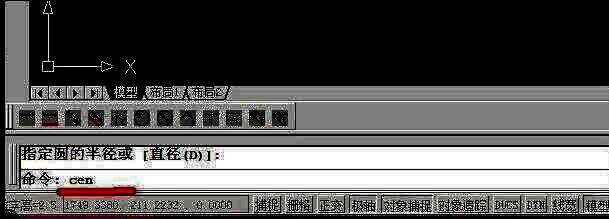
关闭并重新启动CAD 2007,以确保新快捷键配置生效。绘制一个圆形作为测试对象。在命令行输入“cen”后按【空格】确认,系统将自动调用燕秀工具箱的中心线功能,选择圆后再次按【空格】,即可快速生成中心线。
完成中心线绘制验证功能成功
成功生成通过自定义快捷键调用的中心线,表明设置流程顺利完成。此方法适用于燕秀工具箱中几乎所有功能命令的快捷键自定义,极大提升绘图效率与操作便捷性。