轻松释放电脑空间:WPS隐藏的备份清理功能曝光
在日常使用WPS办公软件的过程中,系统会自动创建大量文档备份文件,用于防止意外丢失内容。然而,这些备份文件长期积累容易占用大量磁盘空间,影响电脑运行效率。其实,WPS内置了“一键清理所有备份文件”的实用功能,只需几个简单步骤即可快速释放存储空间,提升软件运行流畅度。接下来就为大家详细介绍这一高效清理技巧,助你轻松管理本地文件缓存。
进入全局设置开启清理工具
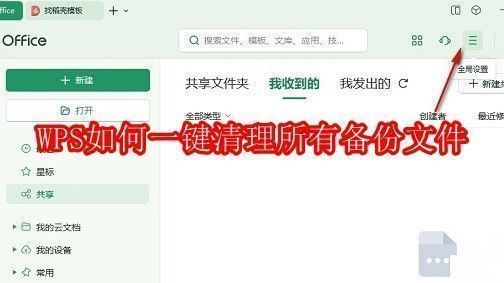
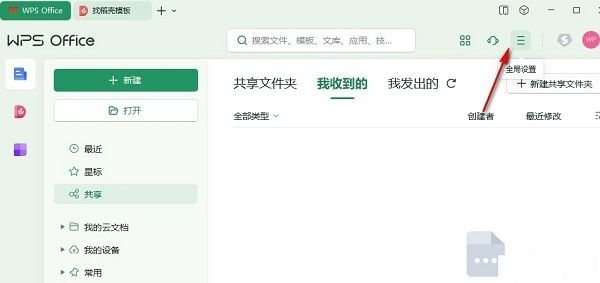
首先,双击打开WPS软件,进入主界面后,点击右上角由三条横线组成的“全局设置”图标。这个入口隐藏着多项高级配置选项,是进行深度设置的关键路径。
启动配置与修复工具
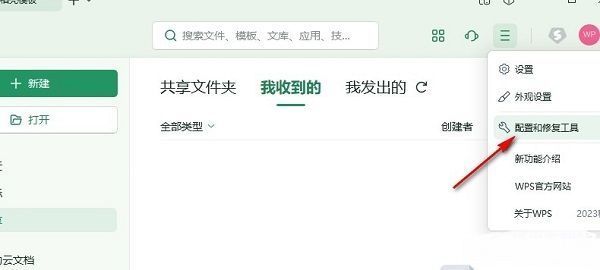
在下拉菜单中找到并点击“配置和修复工具”选项,该工具集成了多种系统级维护功能,包括组件修复、插件管理以及文件清理等,是WPS用户不可或缺的运维助手。
进入高级设置中的备份清理模块
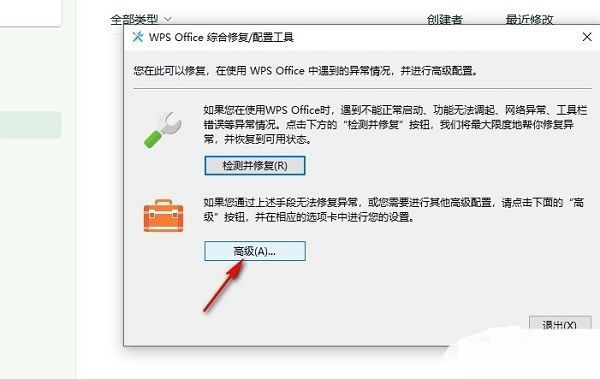
进入工具窗口后,点击底部的“高级”按钮,进入更深层次的功能设置界面。在这里可以看到多个标签页,选择顶部的“备份清理”选项卡,即可进入专门用于管理备份文件的区域。
勾选类型并执行一键清理
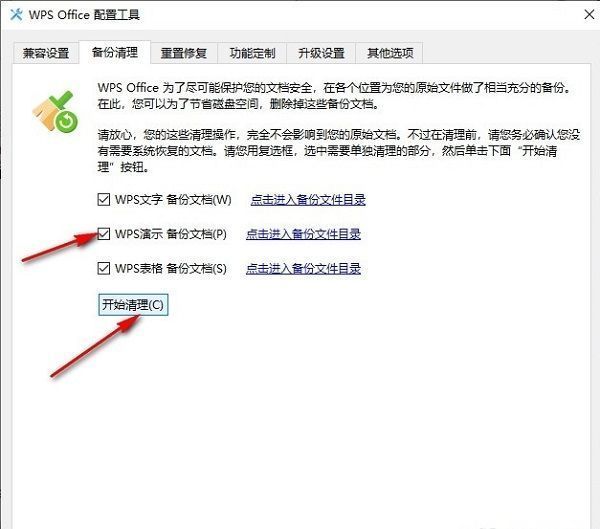
在“备份清理”界面中,系统会列出所有可被清理的备份文档类型,如文字文档、表格、演示文稿等。根据个人需求勾选需要清除的项目,确认无误后点击下方的“开始清理”按钮,WPS将自动扫描并删除对应备份文件,整个过程安全高效,不会影响原始文件。