办公效率提升小技巧:轻松搞定WPS方框符号插入
在日常办公中,WPS作为一款功能强大且使用广泛的办公软件,深受用户喜爱。无论是制作清单、填写表单还是标注重点内容,插入方框符号(□)都是一项高频操作。然而不少新手用户还不清楚具体操作步骤,本文将手把手带你快速掌握在WPS文字中插入方框符号的完整流程,简单易懂,一看就会。
第一步:打开WPS并定位光标位置
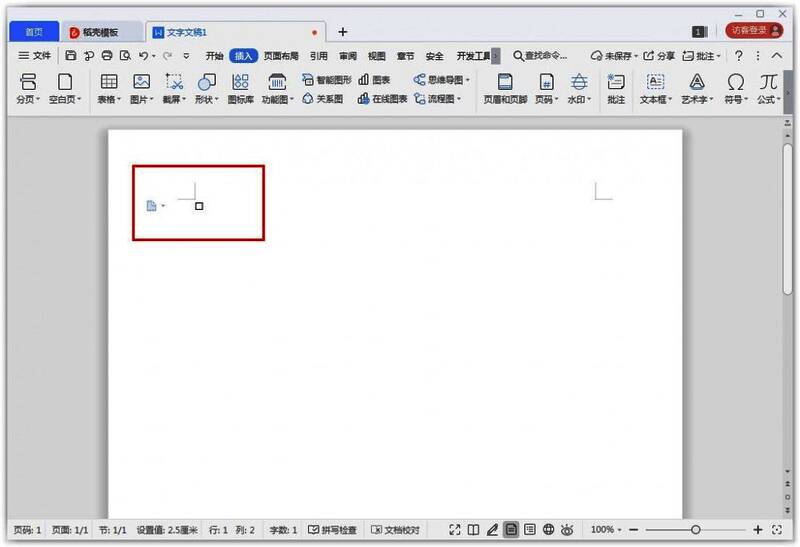
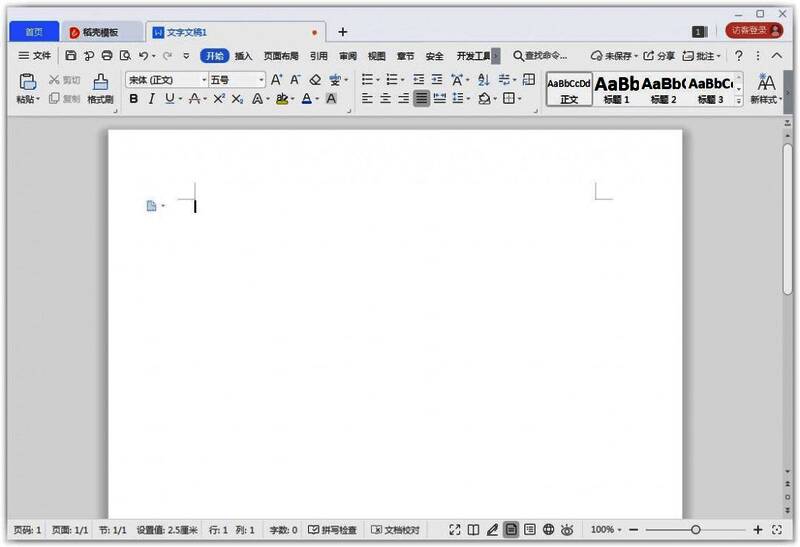
首先启动WPS Office,打开你需要编辑的文档。将鼠标光标精准定位到希望插入方框符号的位置,比如待办事项前或选项框旁,确保后续操作准确无误。
第二步:进入“插入”功能菜单
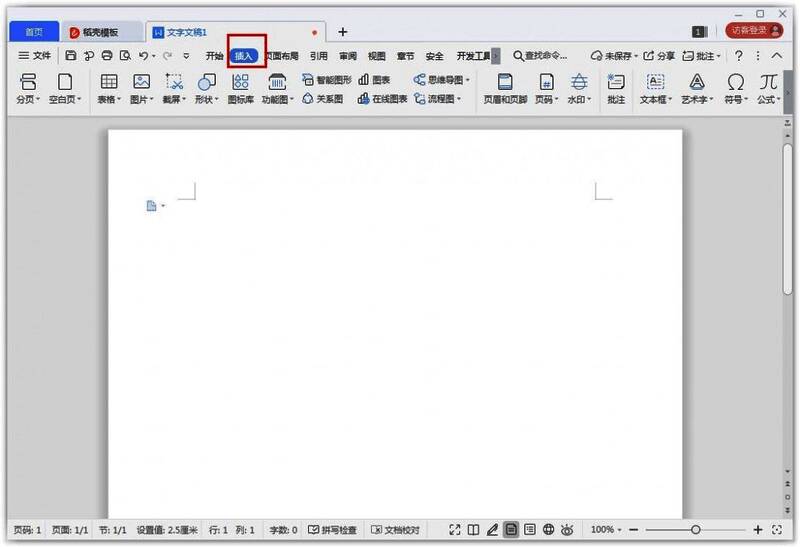
在顶部工具栏中找到并点击“插入”选项卡,这里是添加各类特殊元素的核心入口,包括图片、表格、页眉以及符号等,功能齐全,操作直观。
第三步:选择“符号”功能
点击“插入”后,在右侧功能区找到“符号”按钮并点击。系统会弹出一个包含多种特殊字符的窗口,涵盖数学符号、单位符号、制表符以及常用图形符号。
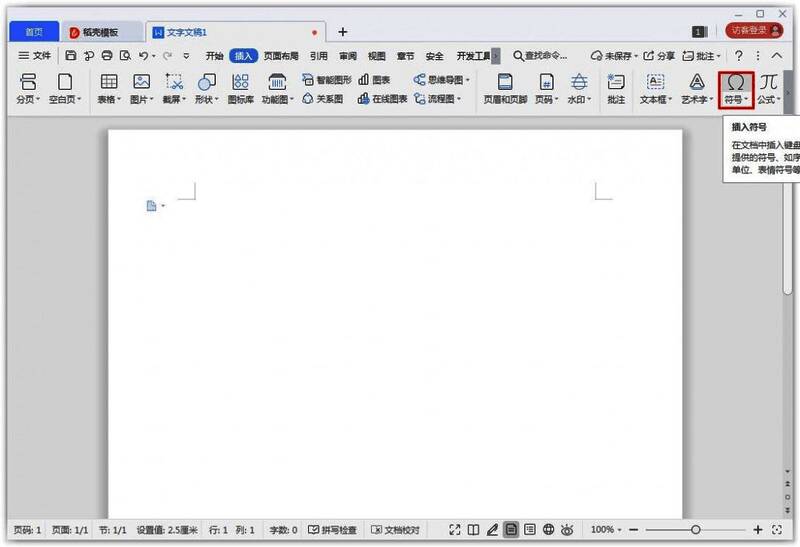
第四步:查找并插入方框符号
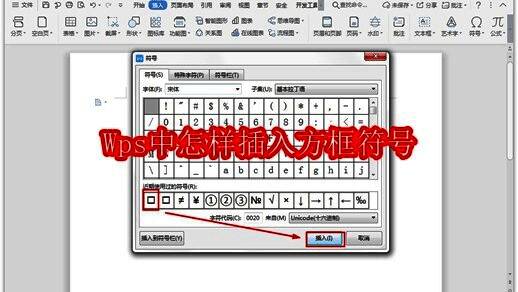
在符号列表中滚动查找,找到空心方框符号(□),点击选中后,再点击下方“插入”按钮,即可将该符号添加到文档中的光标位置。若需多次使用,可重复插入或复制粘贴。
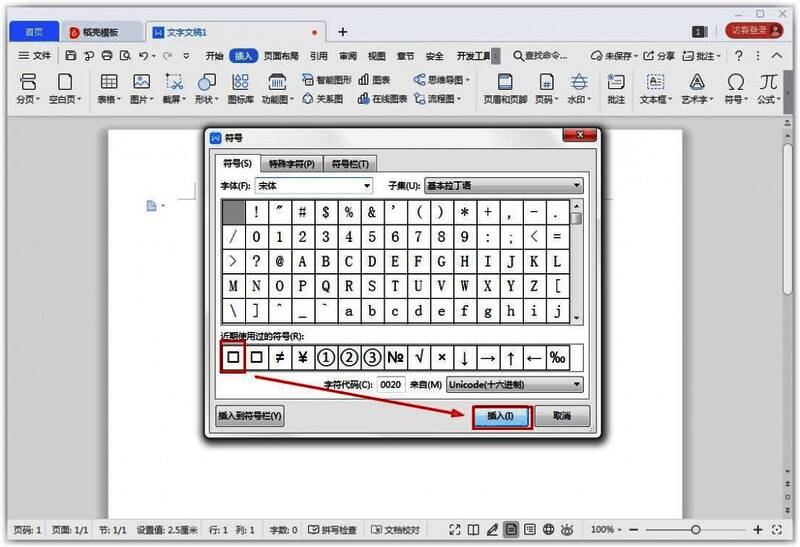
第五步:完成插入,查看效果
插入成功后,你会看到方框符号已准确出现在文档中。此时可以继续输入文字或进行格式调整,整个过程流畅高效,无需借助外部工具。