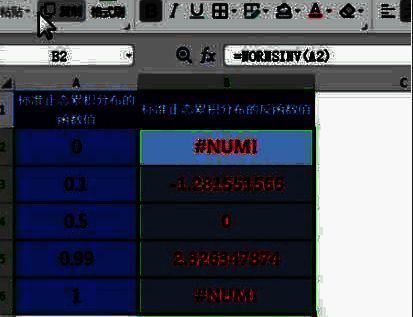
轻松掌握NORMSINV函数的使用方法
在处理统计分析任务时,Excel中的NORMSINV函数能够帮助用户计算标准正态分布的反函数值,广泛应用于数据分析、金融建模等领域。虽然听起来略显专业,但实际操作非常简单,即使是新手也能快速上手。
第一步:选定结果输出单元格
打开Excel表格后,首先用鼠标点击你希望显示计算结果的单元格,确保公式运算的结果能准确呈现到指定位置。

第二步:插入函数功能启动
在Excel左上角的功能区找到“插入函数”按钮(通常显示为fx图标),点击它即可打开函数选择对话框,为后续选择NORMSINV函数做好准备。

第三步:选择统计类函数
在弹出的“插入函数”窗口中,将函数类别从“全部”更改为“统计”,这样可以快速定位到与数据分布相关的函数列表,提高查找效率。
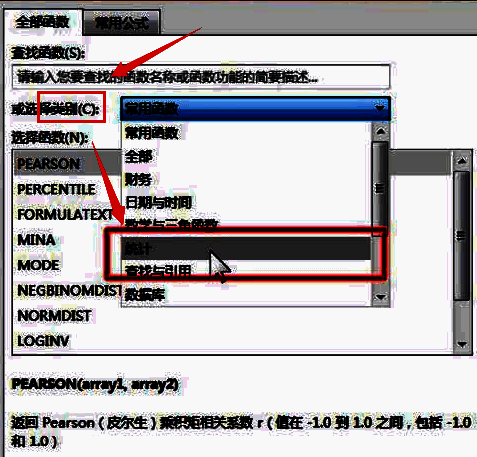
第四步:查找并选中NORMSINV函数
在函数列表中向下滚动,找到“NORMSINV”函数并点击选中,系统会自动显示该函数的功能说明,确认无误后点击“确定”进入参数设置界面。

第五步:输入概率参数值
在函数参数输入框中,填入对应单元格中表示概率值的数据(必须是0到1之间的数值),例如A2单元格中的0.95,Excel将基于此计算对应的Z分值。
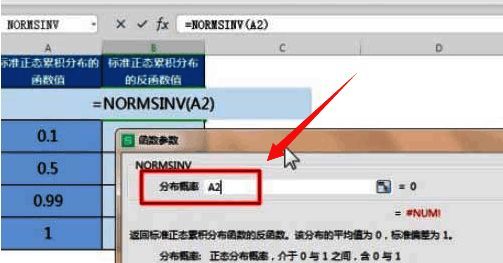
第六步:批量计算反函数结果
完成单个单元格的公式设置后,将鼠标移至单元格右下角的小方块,按住左键向下拖动,即可快速填充其他行,实现多个概率值对应的NORMSINV反函数批量计算。