轻松上手视频剪辑:Premiere Pro CS6裁剪功能详解
在视频剪辑过程中,调整画面大小和构图是极为常见的操作。对于使用Adobe Premiere Pro CS6的用户来说,虽然软件功能强大,但部分新手对如何灵活裁剪视频画面仍感到困惑。本文将带你一步步掌握“裁剪”特效的使用方法,快速实现画面比例调整与局部取景,提升剪辑效率。
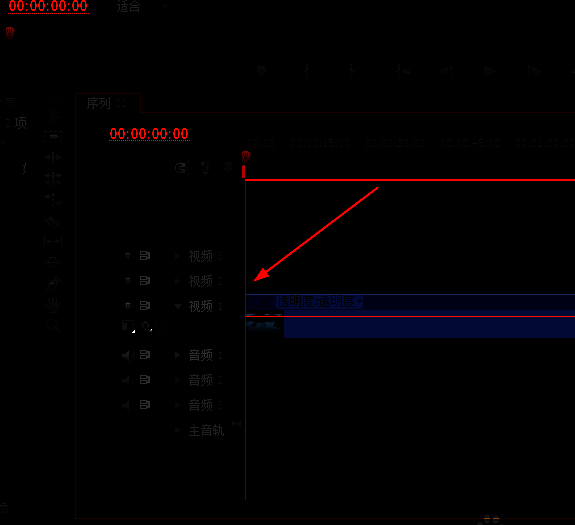
导入素材并添加至时间线
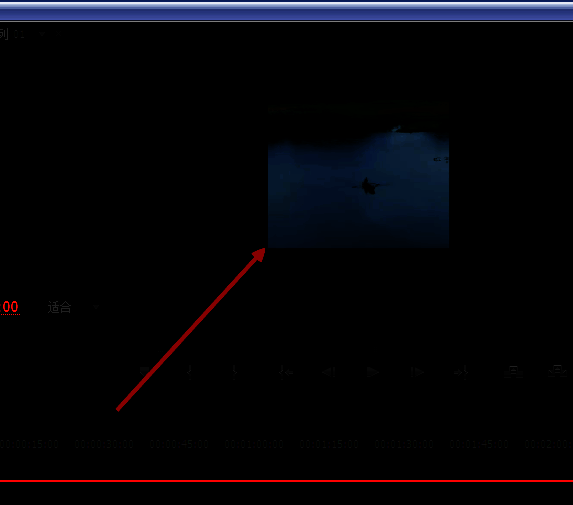
首先启动
查找并应用“裁剪”特效
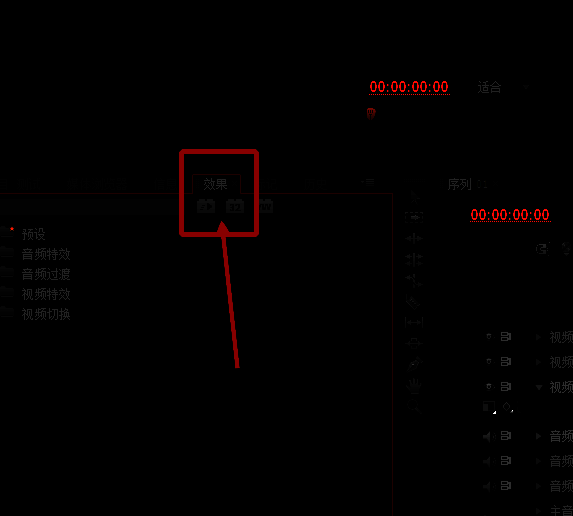
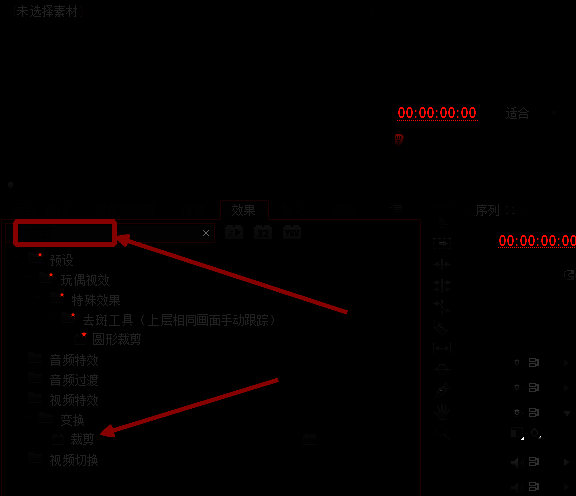
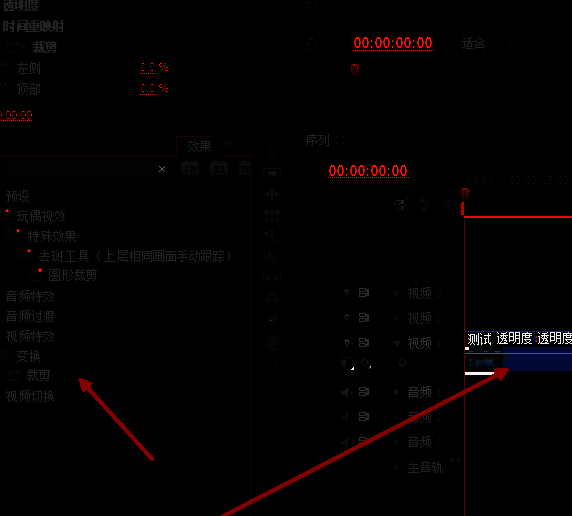
在软件左下角的“项目”面板中,点击“效果”选项卡,进入视频效果库。你会看到一个搜索框,输入关键词“裁剪”,系统会立即筛选出名为“裁剪(Crop)”的视频特效。
将特效拖入视频轨道
选中“裁剪”特效后,用鼠标左键将其直接拖动并释放到时间线上的目标视频片段上。此时,该特效即被成功应用,可在节目监视器中看到初步变化(默认无参数调整时画面不变)。
调节裁剪参数实现精准控制
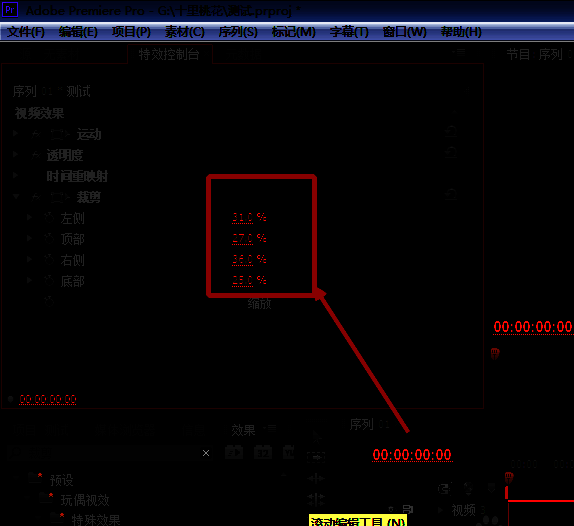
应用特效后,前往界面左上方的“特效控制台”面板,在此处可以找到“裁剪”选项的各项参数,包括“上”、“下”、“左”、“右”四个方向的百分比数值。通过手动输入数值或拖动滑块,即可实时预览画面裁剪效果,灵活控制保留区域。
完成裁剪并预览最终效果
根据创作需求调整四边参数,直到画面构图满意为止。例如,可裁去黑边、突出主体或适配特定平台比例(如9:16竖屏)。调整完成后,播放时间线即可查看裁剪后的实际效果,确保与整体剪辑风格一致。