软件功能介绍
作为一款广受设计师和摄影爱好者喜爱的专业修图工具,Photoshop 2021(简称PS2021)不仅界面简洁直观,还内置了强大的图像编辑功能。无论是日常修图、海报设计,还是创意合成,它都能胜任。其中,图片裁剪是使用频率极高的基础操作之一,尤其适用于调整照片比例或突出画面重点。
开始进行图片裁剪操作
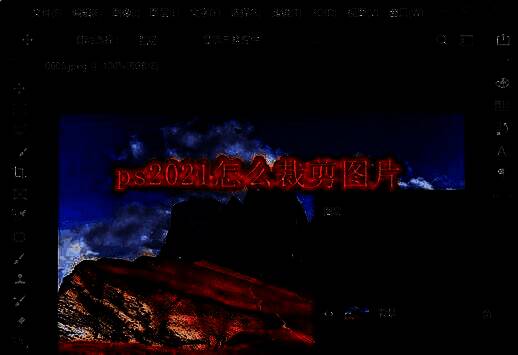
首先,打开PS2021并导入一张需要裁剪的风景图片,如图所示。此时你会看到图片被加载到主编辑窗口中,界面左下方为工具栏,右上角为图层面板,顶部则是当前所选工具的功能选项。
选择裁剪工具
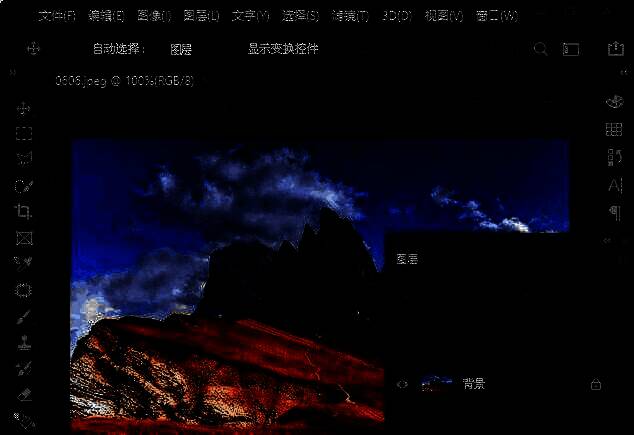
在左侧工具栏中找到【裁剪工具】(快捷键C),点击即可激活该功能。此时画布边缘会出现灰色边框,表示进入裁剪模式。
设置裁剪比例尺寸
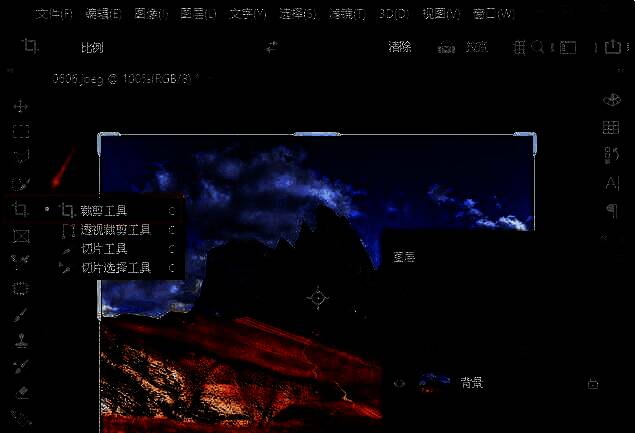
在顶部工具选项栏中可以看到多个预设比例选项,例如常见的16:9、4:3、1:1等。用户可根据实际需求选择合适比例,比如这里我们以“16:9”为例进行裁剪设置。
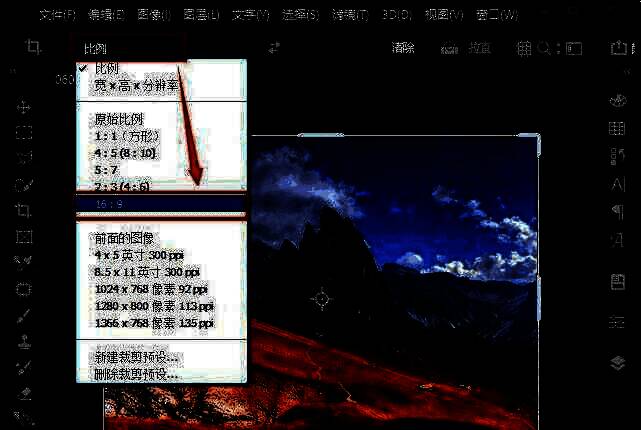
完成标准矩形裁剪
当比例设定为16:9后,系统会自动在图片中央生成一个符合比例的选框。此时可点击左上角的【移动工具】,随后上下两侧的灰色区域将被裁剪掉,仅保留中间符合比例的部分。
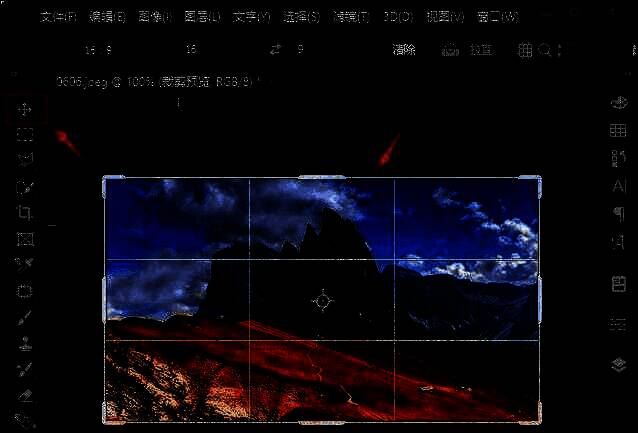
查看裁剪后的效果
经过上述步骤处理后,图片已经成功裁剪成16:9比例,整体构图更加协调,适合用于横屏展示或其他指定比例的需求。
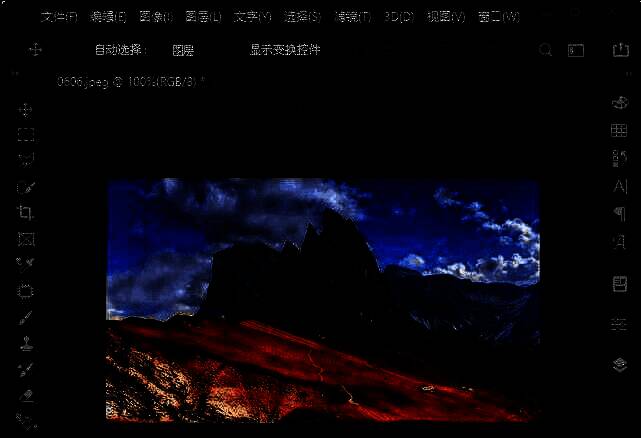
新建空白背景图层
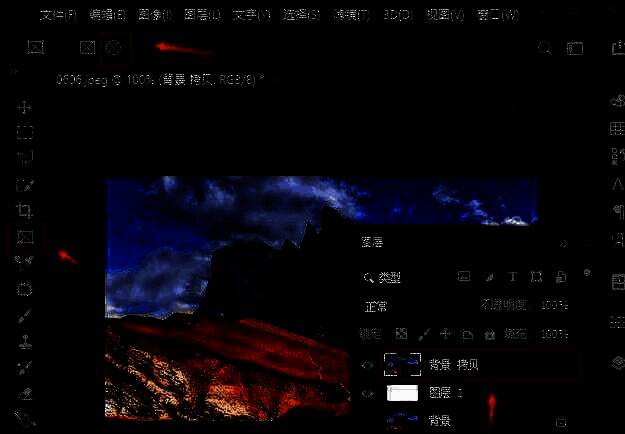
如果希望将图片裁剪为圆形样式,可以先在背景图层上方新建一个空白图层,并将其填充为白色,以便后续制作圆形遮罩时更清晰地观察效果。
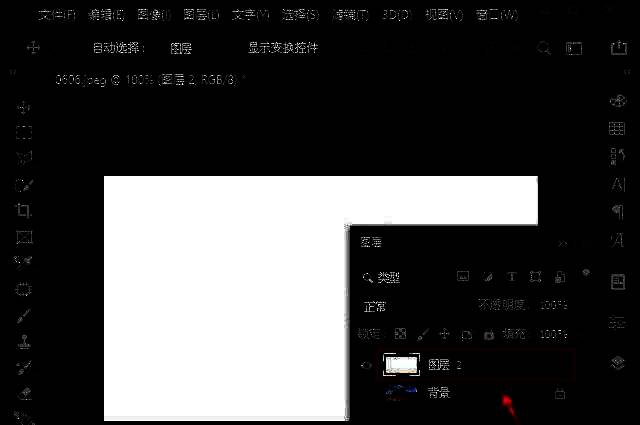
复制背景并选择椭圆画框工具
按下【CTRL+J】快捷键复制原始背景图层,然后将其拖动至白色图层之上。接着,在工具栏中找到【椭圆选框工具】,准备绘制圆形选区。
实现圆形裁剪效果
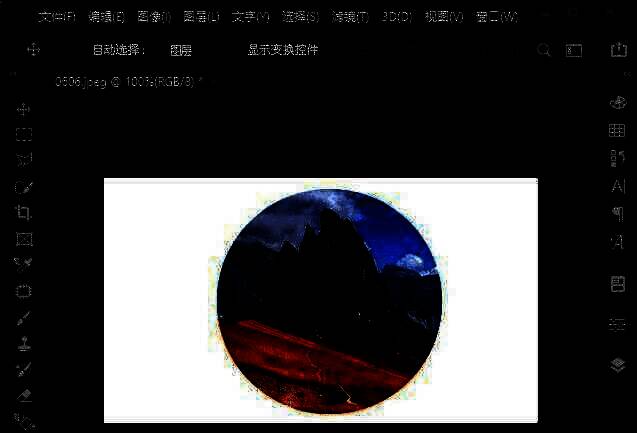
使用椭圆选框工具在图片上绘制出一个圆形区域,随后通过图层蒙版或直接裁剪操作,即可完成圆形图片的制作。最终呈现的效果如图所示,非常适合用于头像、社交媒体封面等场景。